
Edit Timeline
⏱️ シーンのタイムラインを使うには?
タイムラインでは、シーン内のすべての要素がトラックごとに表示されます。ショットのトリミング、ナレーションとのタイミング合わせ、字幕の修正、音声の調整を1か所でまとめて行えます。
タイムラインを開く
- Edit Video のプレビューの上で Scene を選ぶ
- Settings タブで Open Timeline をクリックする
- シーンの ⋯ メニューで Edit Timeline をクリックする
- Captions タブで Edit in Timeline をクリックする
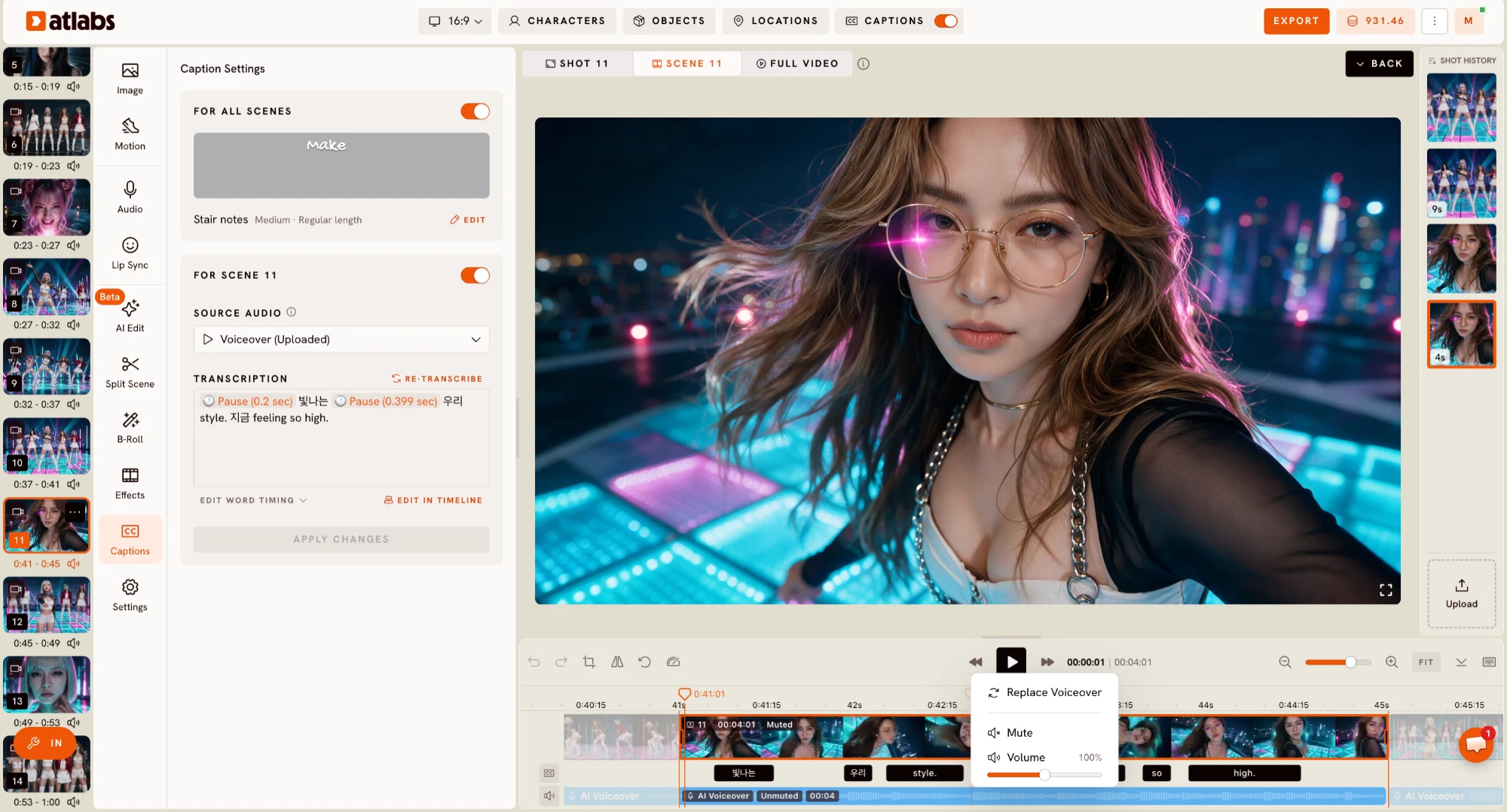
タイムラインの内容
- ショットトラック: シーン内の各ショットが番号と長さとともに表示されます。Muted ラベルは、そのショット自体の音声がオフになっていることを示します。ショットの端をドラッグするとトリミングできます。
- 字幕トラック(CC):字幕の単語がブロックとして、話される位置に表示されます。単語をダブルクリックすると編集できます。
- AI Voiceover トラック: シーンのナレーションが、長さと Unmuted または Muted のラベルとともに表示されます。
- トラックの先頭にあるスピーカーと CC のアイコンで、音声のミュートと字幕の表示・非表示を切り替えます。
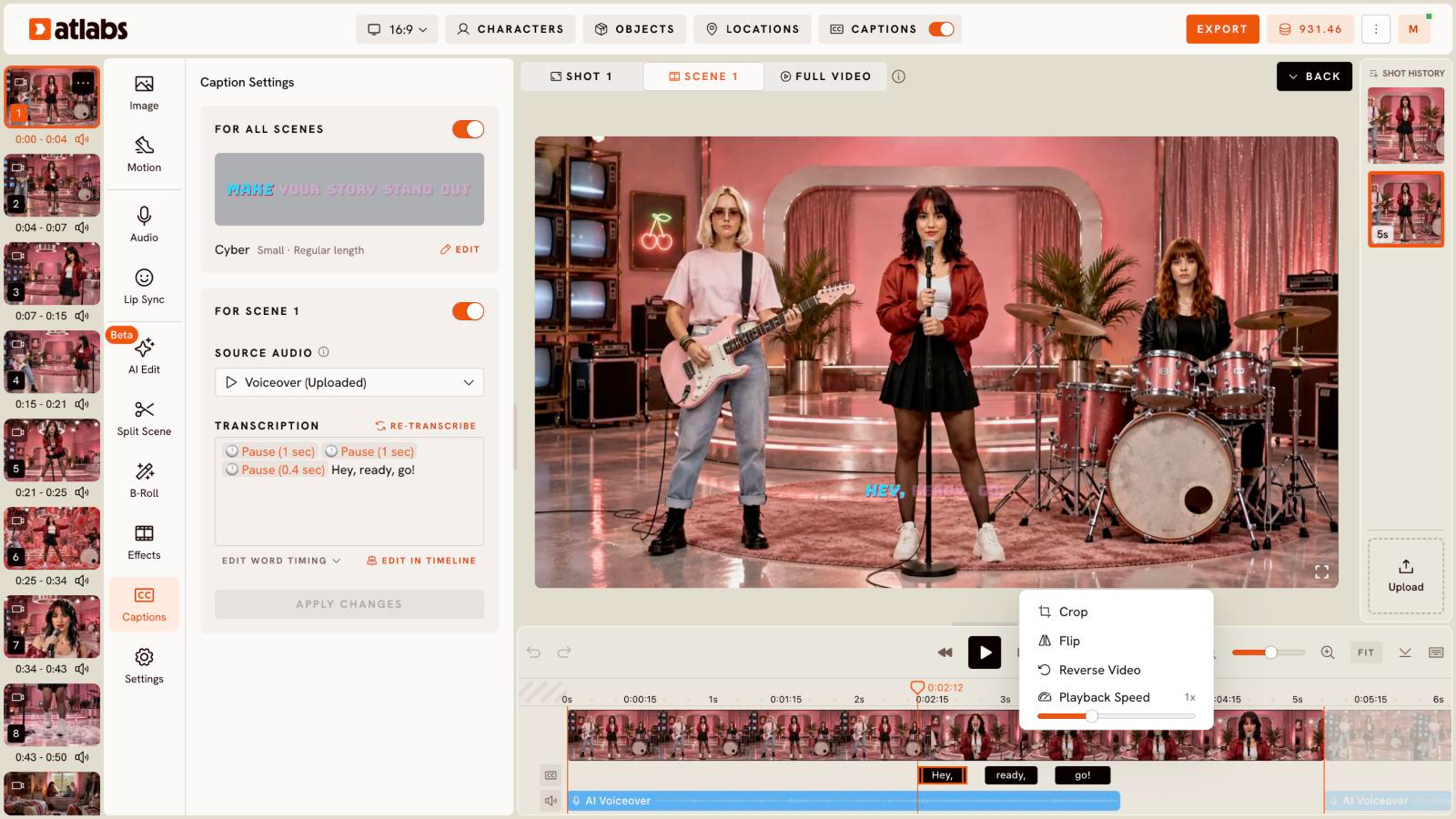
ショットのオプション
タイムライン上のショットを右クリックします:
- Crop
- Flip
- Reverse Video(動画ショットのみ)
- Playback Speed(0.5x〜2x)
ボイスオーバーのオプション
AI Voiceover トラックを右クリックします:
- Replace Voiceover: 新しい録音に差し替えます。
- Mute
- Volume(0〜100% のスライダー)
ツールバー
元に戻す・やり直し、トリミング、反転、逆再生、再生速度は、選択したクリップに適用されます。中央には再生コントロールと現在の時刻があります。右側にはズーム、Fit、タイムラインの非表示、キーボードショートカットの一覧があります。
キーボードショートカット
- Space: 再生・一時停止
- ⌘ + スクロール: ズームイン・ズームアウト
- 2本指スワイプ: タイムライン上をスクラブ
- クリップをダブルクリック: 再生ヘッドを移動
- ⌘Z / ⌘⇧Z: 元に戻す / やり直す
- ⌘C / ⌘V: 選択した B-Roll をコピー / 貼り付け
- ⌥ + ドラッグ: スナップを無視
- ⌫: 選択した空白、B-Roll、音声を削除
- M: クリップのミュート・ミュート解除
- F: クリップを反転
- R: クリップを逆再生(動画のみ)
- C: クリップをトリミング
Windows では、⌘ の代わりに Ctrl、⌥ の代わりに Alt を使います。
更新日 19/11/2026
ありがとうございます