
לשונית Edit Image
🖼️ איך עורכים תמונה של סצנה (Edit Image)?
Edit Image מבצע שינויים ממוקדים בתמונה של סצנה בלי ליצור אותה מחדש מאפס: הוספה, הסרה או החלפה של משהו, או שינוי פרט כמו צבע.
- פתחו את הסטורי, לחצו על Edit Video ובחרו את הסצנה.
- לחצו על הלשונית Image, ואז על Edit Image למעלה.
- בחרו Model, למשל Seedream 5 Pro.
- בתיבת הפרומפט, תארו מה אתם רוצים להוסיף, להסיר או להחליף. לחצו על Direct לעזרה בכתיבה.
- בדקו את Reference Images. התמונה הנוכחית כבר נמצאת שם בתור @Image1. לחצו על Reference Image (Select or Drop) כדי להוסיף תמונה נוספת, למשל דמות או מוצר שצריך להתאים אליהם.
- פתחו את More Options אם צריך, ואז הגדירו Resolution ו-Output Format.
- לחצו על Generate. הכפתור מציג את עלות הקרדיטים.
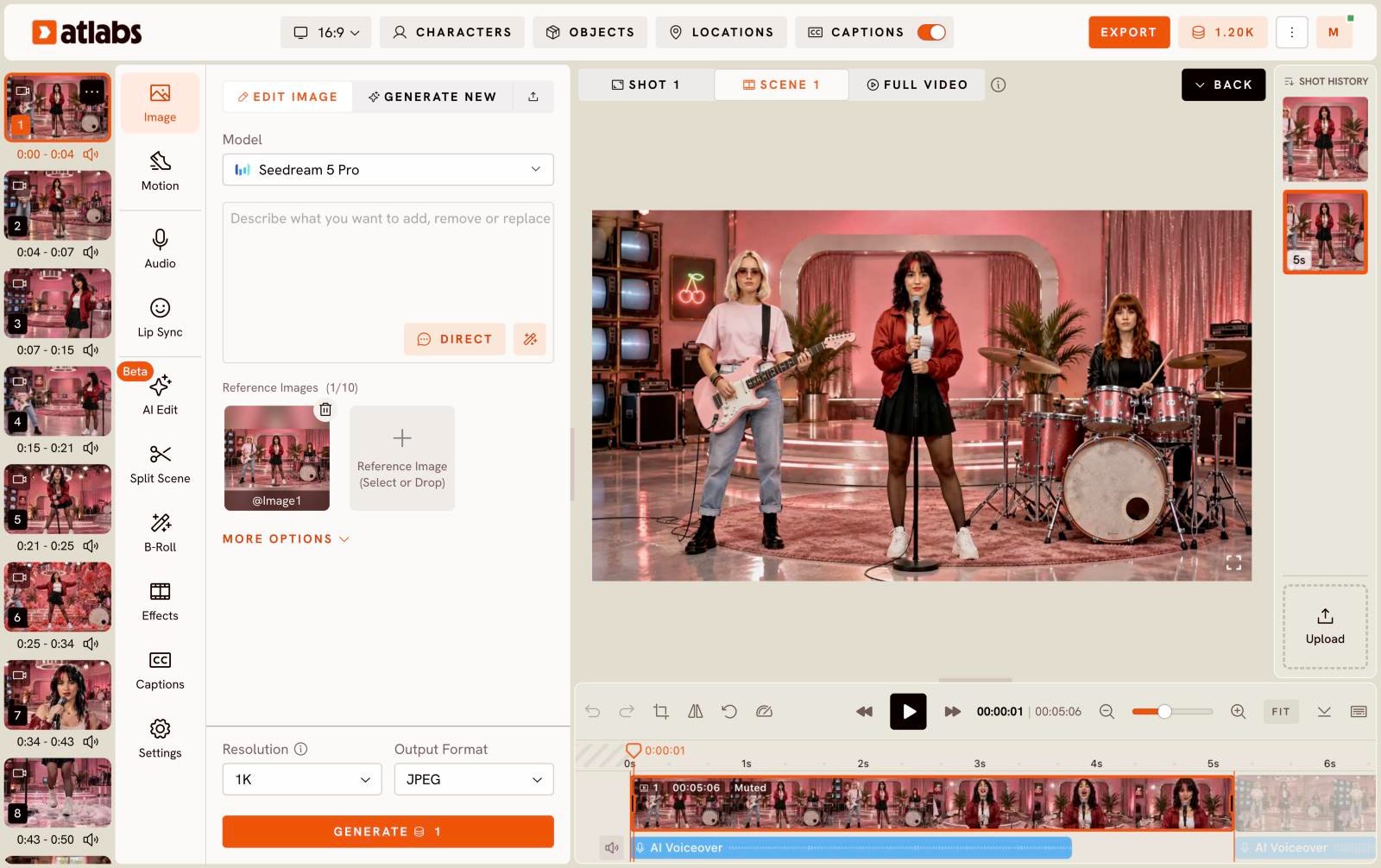
הגרסה החדשה מופיעה ב-Shot History מימין. לחצו על כל גרסה קודמת כדי לחזור אליה.
טיפים
- היו מדויקים: "Remove the tree in the background" עובד טוב יותר מ-"change background".
- תייגו את מה שצריך להישאר כמו שהוא, למשל: "Keep @Image1 and change only the shirt to blue."
צריכים עזרה? אנחנו כאן בשבילכם. פנו אלינו בכתובת support@atlabs.ai.
עודכן בתאריך: 19/11/2026
תודה לך!