
סנכרון שפתיים עם AI
🗣️ איך מסנכרנים את השפתיים של דמות לקריינות?
הלשונית Lip Sync מתאימה את הפה והפנים של דמות לקריינות של הסצנה. היא עובדת הכי טוב עם פנים ברורות שפונות קדימה.
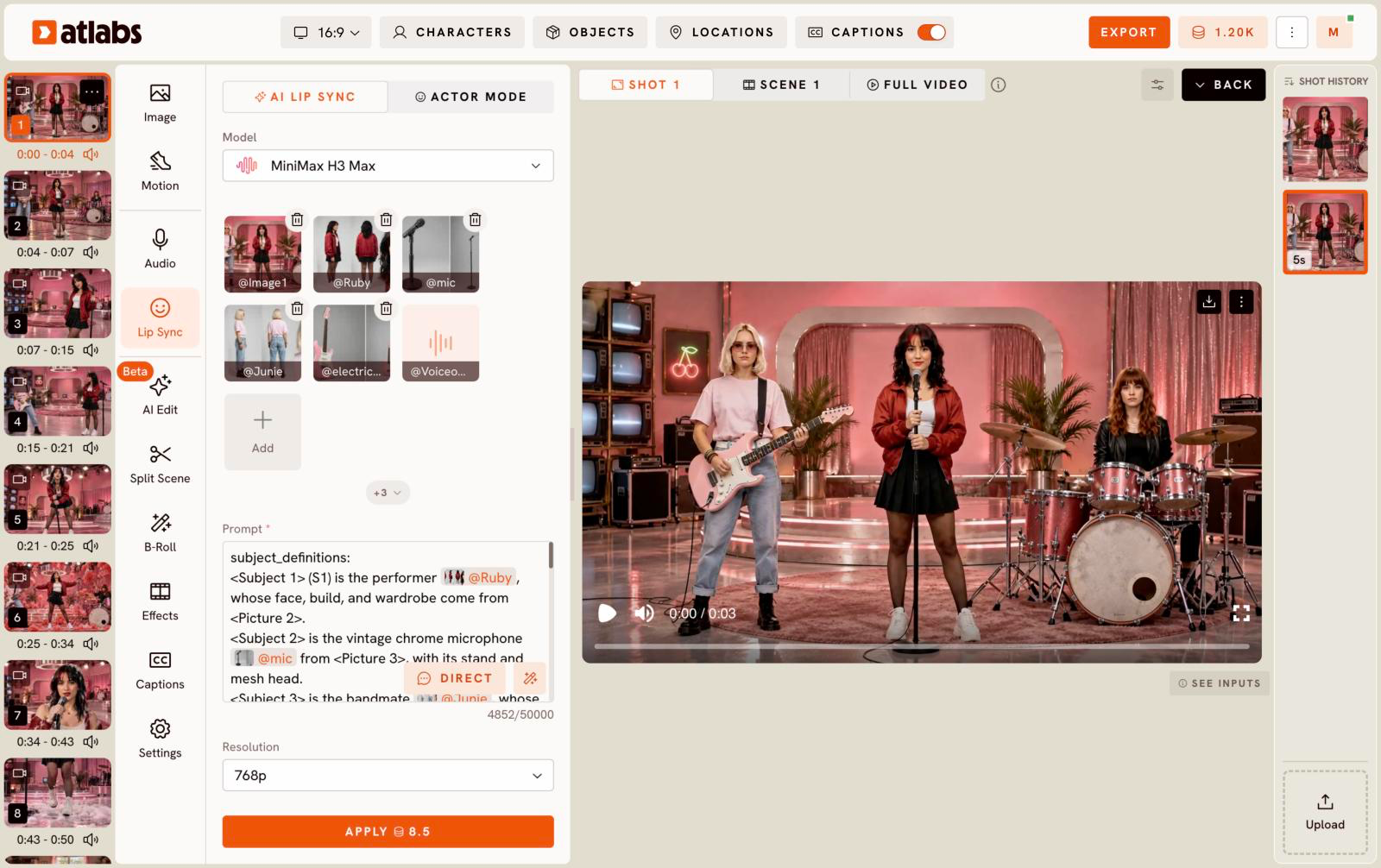
שני מצבים
- AI Lip Sync: סנכרון אוטומטי לקריינות.
- Actor Mode: העלו או הקליטו סרטון מנחה. תנועות הפנים וההבעות שלו מועברות לדמות שלכם.
החלת AI Lip Sync
- פתחו את הסטורי, לחצו על Edit Video, בחרו את הסצנה ולחצו על Lip Sync.
- בחרו AI Lip Sync.
- בחרו Model.
- בדקו את הרפרנסים. התמונה של הסצנה, הדמויות שלכם והקריינות מופיעות כתגיות כמו @Image1, @Ruby ו-@Voiceover. לחצו על Add כדי להוסיף עוד.
- תארו את הסצנה ב-Prompt, או לחצו על Direct לעזרה.
- הגדירו את ה-Resolution ולחצו על Apply. הכפתור מציג את עלות הקרדיטים.
טיפים
- השתמשו בשוטים קרובים או בינוניים שבהם הפנים נראות בבירור.
- Actor Mode נותן הכי הרבה שליטה על ההבעות.
- אם תשנו את הקול בהמשך, החילו שוב את סנכרון השפתיים.
צריכים עוד עזרה? פנו אלינו בכתובת support@atlabs.ai. נשמח לעזור.
עודכן בתאריך: 19/11/2026
תודה לך!