
קריינות AI
🎤 איך מוסיפים או עורכים קריינות AI?
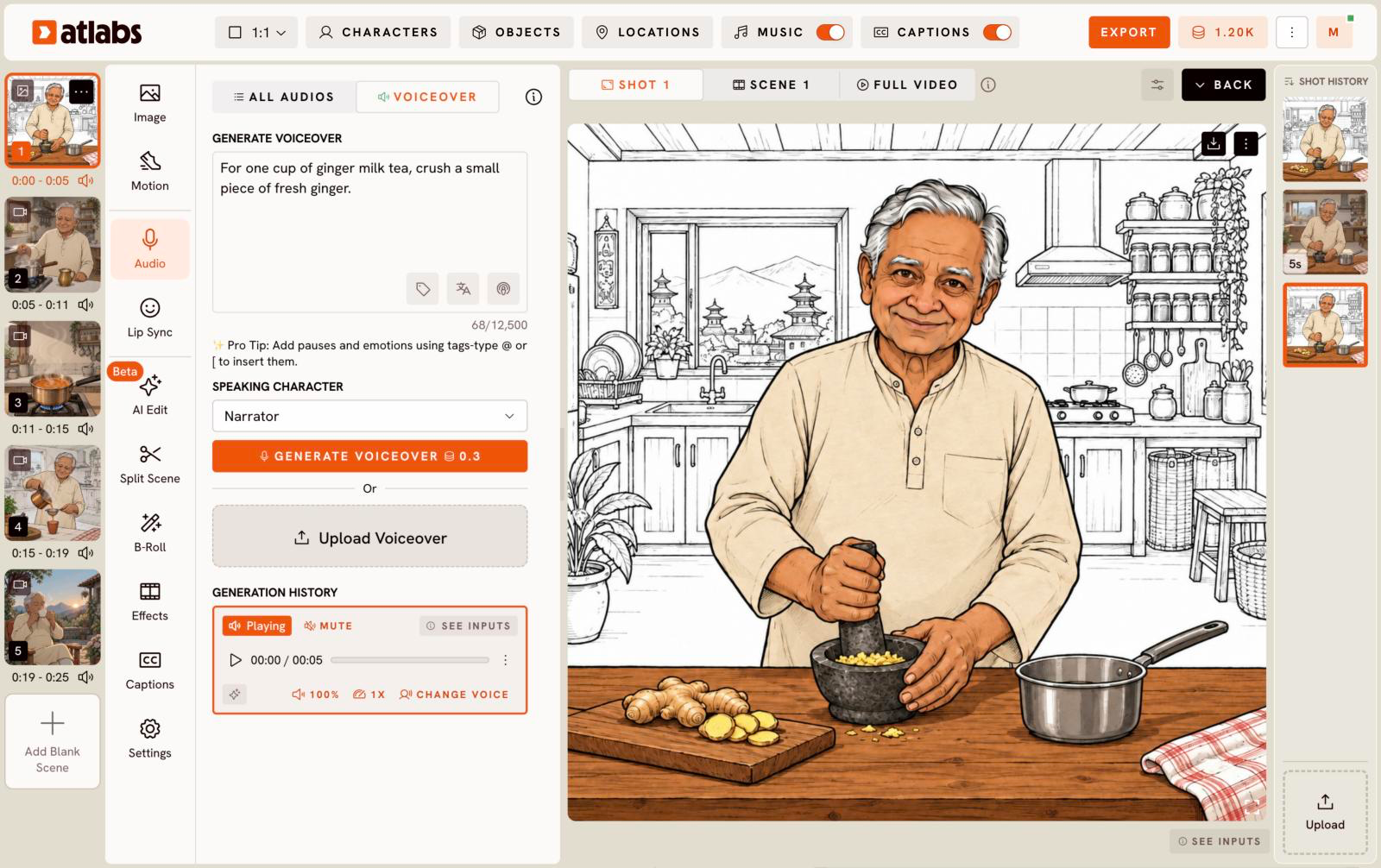
הקריינות נמצאת בלשונית Audio של Edit Video. ערכו את הקריינות, החליפו את הקול המדבר, הוסיפו הפסקות ורגשות וצרו מחדש את האודיו, בלי לגעת בוויז׳ואלים.
ללשונית Audio יש שתי תצוגות: Voiceover (כתיבה ויצירה של קריינות) ו-All Audios (כל רצועות האודיו בסצנה, עם עוצמה ומהירות).
מדריכי וידאו:
- Make Your AI Voiceovers Sound Like Real Narrators: https://www.youtube.com/watch?v=r8k62L3xOfQ
- How To Regenerate Voiceovers Instantly: https://www.youtube.com/watch?v=-H14XC5e260
יצירת קול AI
- פתחו את הסטורי, לחצו על Edit Video, בחרו את הסצנה ולחצו על Audio.
- תחת Generate Voiceover, ערכו את טקסט הקריינות (עד 12,500 תווים).
- הוסיפו הפסקות ורגשות: הקלידו @ או [ כדי להוסיף תגית, או לחצו על סמל התגית.
- בחרו את ה-Speaking Character, למשל Narrator או אחת הדמויות שלכם.
- לחצו על Generate Voiceover. הכפתור מציג את עלות הקרדיטים.
הסמלים שמתחת לתיבת הטקסט מאפשרים גם לתרגם את השורה.
העלאת אודיו משלכם
לחצו על Upload Voiceover כדי להחליף את קול ה-AI בהקלטה משלכם לסצנה הזו. הכתוביות עוקבות אחרי האודיו שהעליתם, ועדיין אפשר לערוך אותן בלשונית Captions.
Generation History
כל קריינות שאתם יוצרים מופיעה תחת Generation History. משם אפשר להשמיע אותה, להשתיק אותה, להגדיר עוצמה ומהירות, ללחוץ על See Inputs, או ללחוץ על Change Voice כדי ליצור אותה מחדש בקול אחר.
טיפים
- שלבו כמה תגיות להגשה בשכבות, למשל הפסקה ואחריה שורה נרגשת.
- אם בסצנה יש סנכרון שפתיים, צרו אותו מחדש אחרי שינוי הקול, כי הוא נוצר עם האודיו הישן.
צריכים עזרה? פנו אלינו בכתובת support@atlabs.ai. אנחנו כאן כדי לעזור לכם לקריין את הסיפור שלכם.
עודכן בתאריך: 19/11/2026
תודה לך!