
Edit Timeline
⏱️ איך משתמשים בציר הזמן של הסצנה?
ציר הזמן מציג את כל מה שיש בסצנה במסלולים נפרדים, כך שאפשר לקצר שוטים, לסנכרן אותם עם הקריינות, לתקן כתוביות ולכוונן אודיו במקום אחד.
פתיחת ציר הזמן
- בחרו Scene מעל התצוגה המקדימה ב-Edit Video, או
- לחצו על Open Timeline בלשונית Settings, או
- לחצו על Edit Timeline בתפריט ⋯ של הסצנה, או
- לחצו על Edit in Timeline בלשונית Captions.
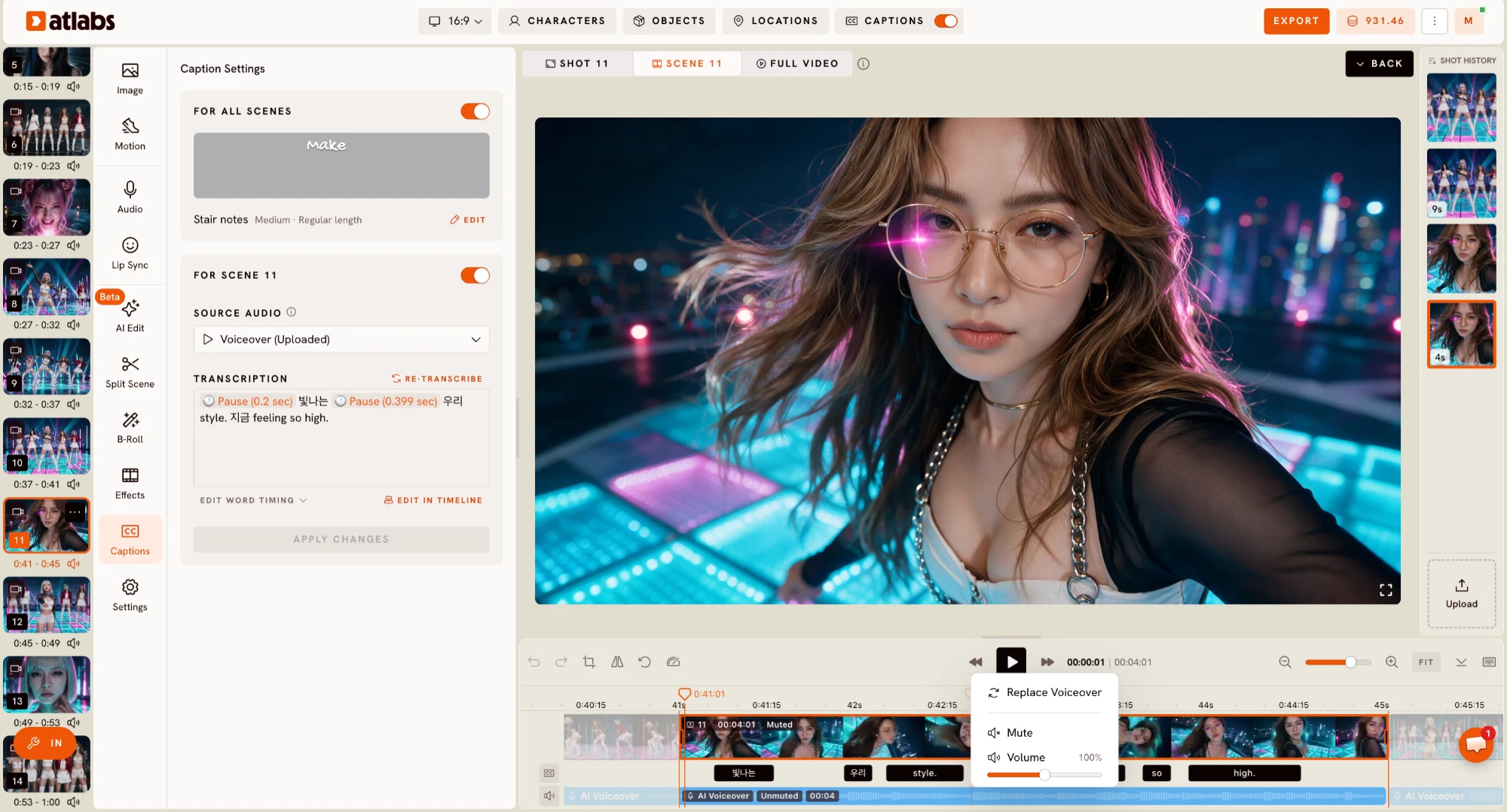
מה יש בציר הזמן
- מסלול השוטים: כל שוט בסצנה, עם המספר והאורך שלו. התווית Muted אומרת שהאודיו של השוט עצמו כבוי. גררו את קצוות השוט כדי לקצר אותו.
- מסלול הכתוביות (CC): כל מילה בכתוביות מוצגת כבלוק, במקום שבו היא נאמרת. לחצו לחיצה כפולה על מילה כדי לערוך אותה.
- מסלול AI Voiceover: הקריינות של הסצנה, עם האורך שלה ותווית Unmuted או Muted.
- סמלי הרמקול וה-CC בתחילת המסלולים משתיקים את האודיו ומציגים או מסתירים את הכתוביות.
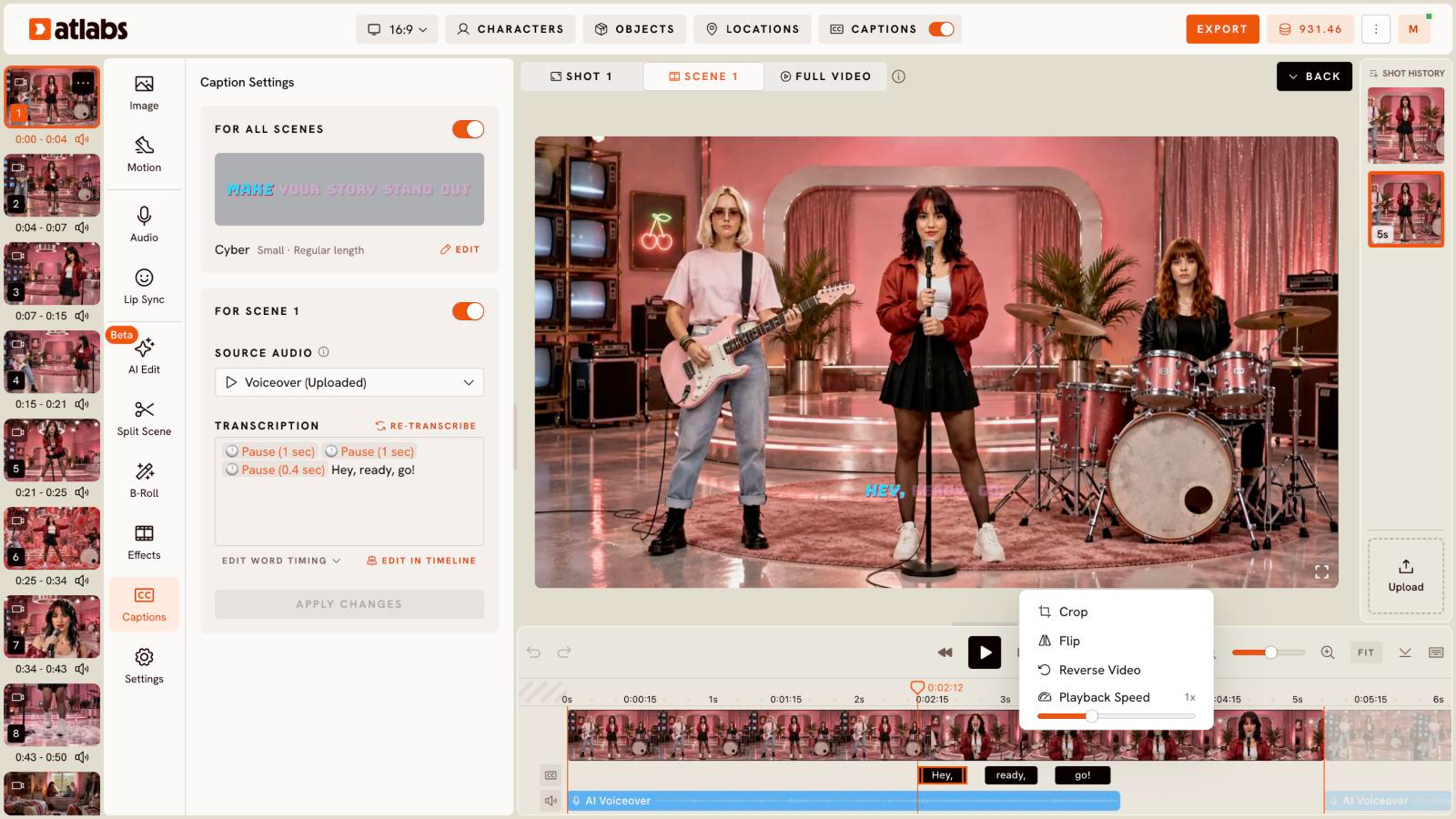
אפשרויות השוט
לחצו לחיצה ימנית על שוט בציר הזמן:
- Crop
- Flip
- Reverse Video (שוטי וידאו בלבד)
- Playback Speed, מ-0.5x עד 2x
אפשרויות הקריינות
לחצו לחיצה ימנית על מסלול AI Voiceover:
- Replace Voiceover: החלפה בהקלטה חדשה.
- Mute
- Volume, עם מחוון מ-0 עד 100%.
סרגל הכלים
ביטול וביצוע מחדש, חיתוך, היפוך, הפעלה לאחור ומהירות ההפעלה פועלים על הקליפ שבחרתם. באמצע נמצאים פקדי ההפעלה והזמן הנוכחי. בצד ימין נמצאים הזום, Fit, הסתרת ציר הזמן ורשימת קיצורי המקלדת.
קיצורי מקלדת
- Space: הפעלה או השהיה
- ⌘ + גלילה: זום פנימה או החוצה
- החלקה בשתי אצבעות: מעבר לאורך ציר הזמן
- לחיצה כפולה על קליפ: הזזת סמן ההפעלה
- ⌘Z / ⌘⇧Z: ביטול / ביצוע מחדש
- ⌘C / ⌘V: העתקה / הדבקה של ה-B-Roll שנבחר
- ⌥ + גרירה: התעלמות מההצמדה
- ⌫: הסרת הרווח, ה-B-Roll או האודיו שנבחרו
- M: השתקה או ביטול השתקה של הקליפ
- F: היפוך הקליפ
- R: הפעלת הקליפ לאחור (וידאו בלבד)
- C: חיתוך הקליפ
ב-Windows, השתמשו ב-Ctrl במקום ⌘ וב-Alt במקום ⌥.
עודכן בתאריך: 19/11/2026
תודה לך!