
מעברים
🎞️ איך מוסיפים מעברים בין סצנות?
חיתוך חד בין סצנות יכול להרגיש צורם. מעבר מרכך אותו. אפשר להגדיר מעבר לשוט אחד או לכל הסצנות בבת אחת, מהלשונית Settings ב-Edit Video.
הוספת מעבר לסצנה אחת
- פתחו את הסטורי, לחצו על Edit Video ובחרו את הסצנה מרשימת הסצנות.
- לחצו על הלשונית Settings.
- תחת Transition, בחרו No Transition, Fade או Flash. לסגנונות נוספים, לחצו על See all.
המעבר מתנגן כשהסרטון חותך אל השוט הזה.
החלת מעבר על כל הסצנות
- בלשונית Settings, לחצו על See all ליד Transition.
- סמנו את Update for all scenes.
- בחרו סגנון. לחצו על Preview כדי לראות איך הוא נראה.
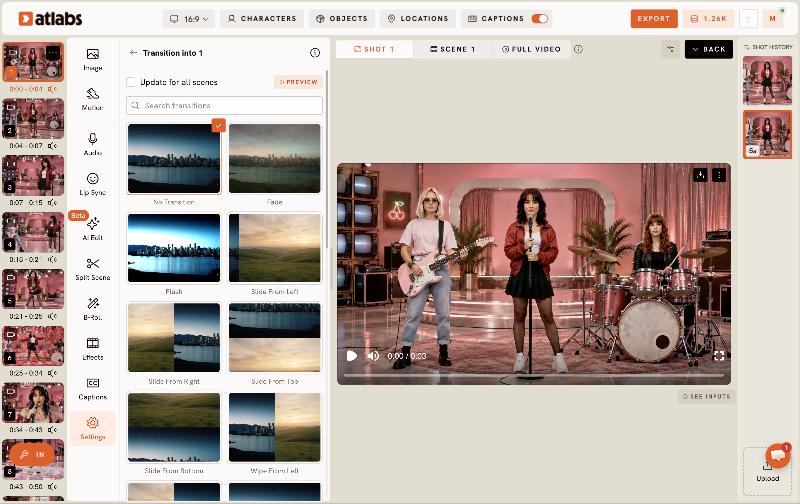
סגנונות מעבר
- Fade ו-Flash
- Slide משמאל, מימין, מלמעלה או מלמטה
- Wipe משמאל, מימין, מלמעלה או מלמטה, או מכל פינה
- Flip משמאל, מימין, מלמעלה או מלמטה
- Clockwise Wipe ו-Iris
השתמשו בתיבת החיפוש בראש הרשימה כדי למצוא סגנון לפי שם.
שאלות נפוצות
איך מסירים מעבר?
פתחו את הלשונית Settings של הסצנה ובחרו No Transition.
אפשר להשתמש במעברים שונים לסצנות שונות?
כן. השאירו את Update for all scenes לא מסומן ובחרו מעבר בלשונית Settings של כל סצנה.
צריכים עוד עזרה? פנו אלינו בכתובת support@atlabs.ai.
עודכן בתאריך: 19/11/2026
תודה לך!