
تبويب Edit Image
🖼️ كيف أعدّل صورة المشهد (Edit Image)؟
يُجري Edit Image تغييرات محددة على صورة المشهد دون إعادة توليدها من الصفر: أضف شيئًا أو أزله أو استبدله، أو غيّر تفصيلة مثل اللون.
- افتح الستوري، وانقر على Edit Video، ثم اختر المشهد.
- انقر على تبويب Image، ثم على Edit Image في الأعلى.
- اختر Model، مثل Seedream 5 Pro.
- في مربع البرومبت، صِف ما تريد إضافته أو إزالته أو استبداله. انقر على Direct للحصول على مساعدة في كتابته.
- راجع Reference Images. الصورة الحالية موجودة بالفعل باسم @Image1. انقر على Reference Image (Select or Drop) لإضافة صورة أخرى، مثل شخصية أو منتج تريد مطابقته.
- افتح More Options إذا احتجت إليها، ثم اضبط Resolution و Output Format.
- انقر على Generate. يعرض الزر تكلفة الأرصدة.
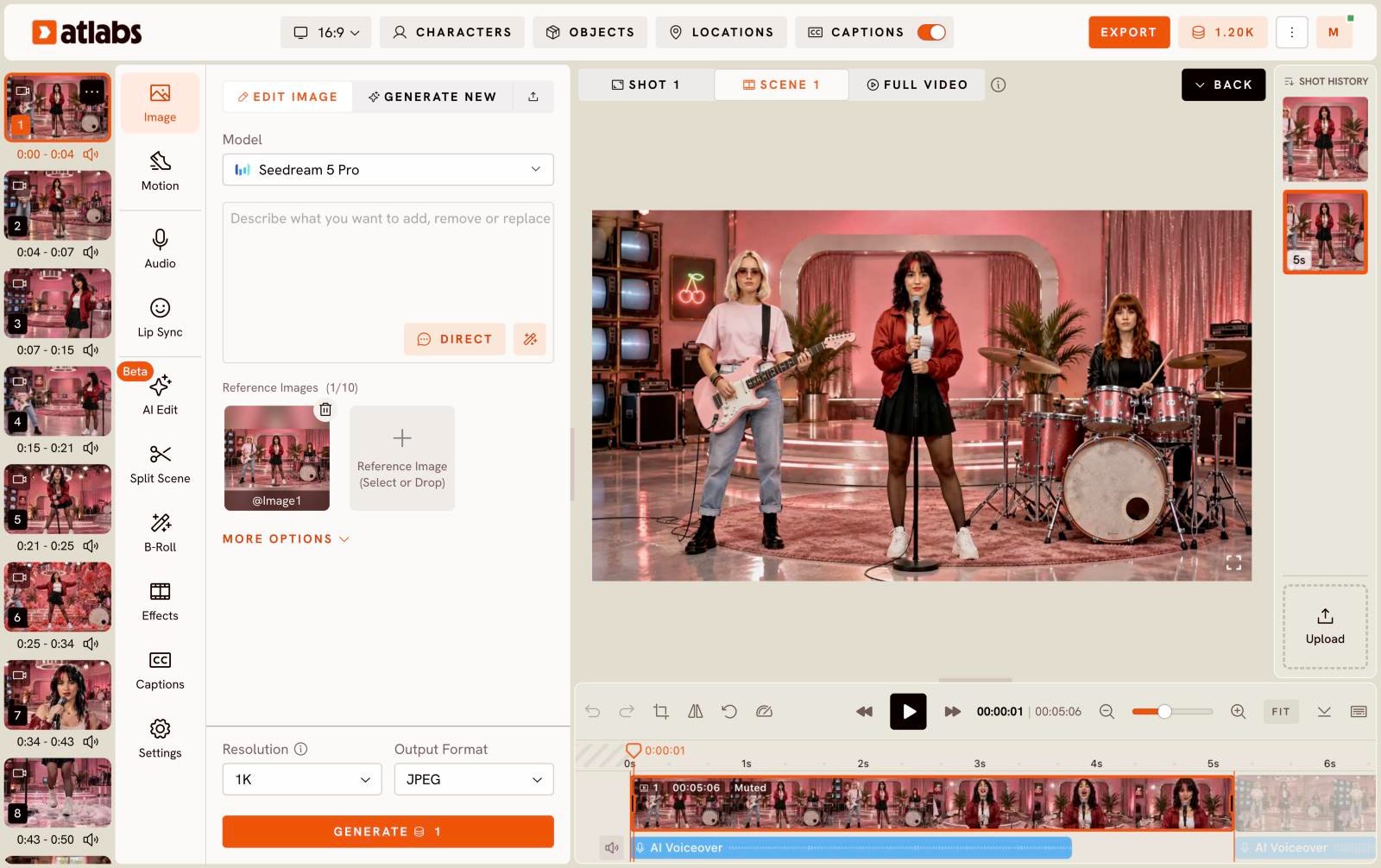
تظهر النسخة الجديدة في Shot History على اليمين. انقر على أي نسخة سابقة للعودة إليها.
نصائح
- كن دقيقًا: «أزل الشجرة من الخلفية» أفضل من «غيّر الخلفية».
- أشِر إلى ما يجب أن يبقى كما هو، مثل: «Keep @Image1 and change only the shirt to blue.»
تحتاج مساعدة؟ نحن هنا من أجلك: تواصل معنا على support@atlabs.ai.
تحديث في: 19/11/2026
شكرًا!