
مزامنة الشفاه بالذكاء الاصطناعي
🗣️ كيف أزامن شفاه شخصية مع التعليق الصوتي؟
يطابق تبويب Lip Sync فم الشخصية ووجهها مع التعليق الصوتي للمشهد. ويعمل بأفضل شكل مع الوجوه الواضحة المتجهة نحو الكاميرا.
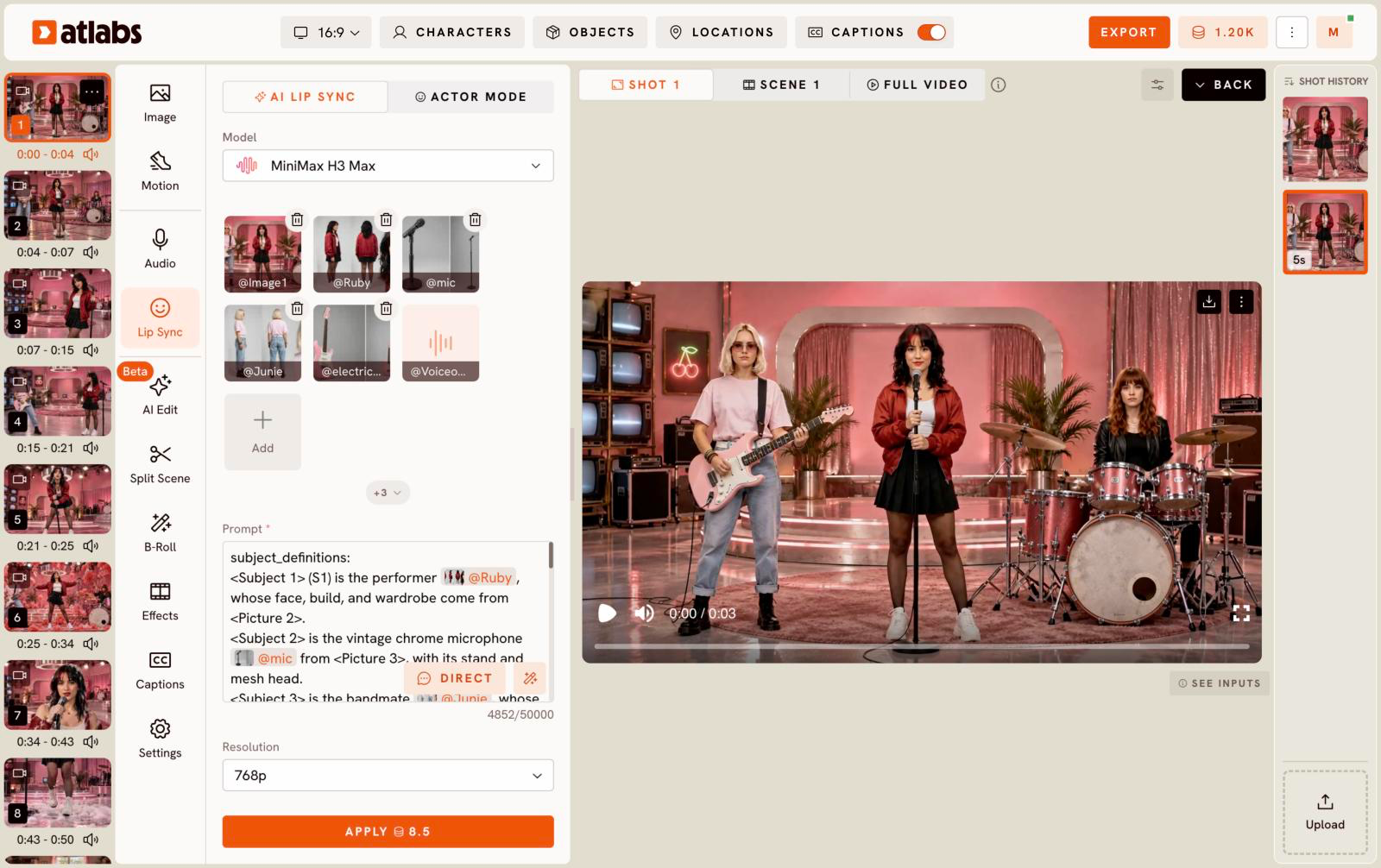
وضعان
- AI Lip Sync: مزامنة تلقائية مع التعليق الصوتي.
- Actor Mode: ارفع فيديو مرجعيًا أو سجّله. تنتقل حركات الوجه وتعابيره إلى شخصيتك.
تطبيق AI Lip Sync
- افتح الستوري، وانقر على Edit Video، واختر المشهد، ثم انقر على Lip Sync.
- اختر AI Lip Sync.
- اختر Model.
- راجع المراجع. تظهر صورة المشهد وشخصياتك والتعليق الصوتي كوسوم مثل @Image1 و @Ruby و @Voiceover. انقر على Add لإضافة المزيد.
- صِف المشهد في Prompt، أو انقر على Direct للمساعدة.
- اضبط Resolution وانقر على Apply. يعرض الزر تكلفة الأرصدة.
نصائح
- استخدم لقطات قريبة أو متوسطة يظهر فيها الوجه بوضوح.
- يمنحك Actor Mode أكبر قدر من التحكم في التعابير.
- إذا غيّرت الصوت لاحقًا، فطبّق مزامنة الشفاه مرة أخرى.
هل ما زلت بحاجة إلى مساعدة؟ تواصل معنا على support@atlabs.ai. يسعدنا مساعدتك.
تحديث في: 19/11/2026
شكرًا!