
Edit Timeline
⏱️ 장면 타임라인은 어떻게 사용하나요?
타임라인은 장면에 담긴 모든 요소를 트랙별로 보여 줘요. 그래서 샷을 트리밍하고, 내레이션에 맞춰 정렬하고, 자막을 고치고, 오디오를 조정하는 일을 한곳에서 할 수 있어요.
타임라인 열기
- Edit Video에서 미리보기 위의 Scene을 선택하거나,
- Settings 탭에서 Open Timeline을 클릭하거나,
- 장면의 ⋯ 메뉴에서 Edit Timeline을 클릭하거나,
- Captions 탭에서 Edit in Timeline을 클릭하세요.
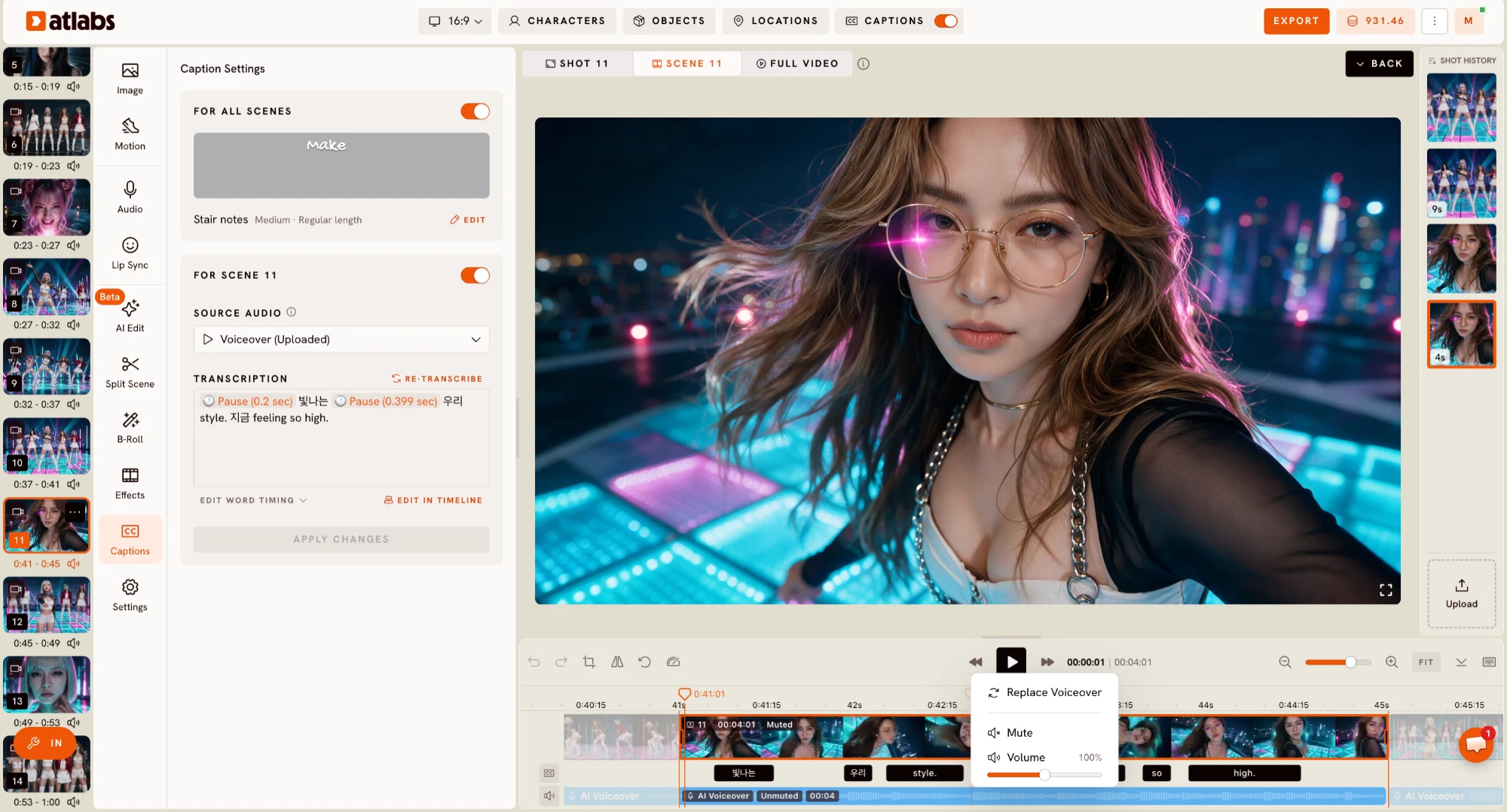
타임라인 구성
- 샷 트랙: 장면의 각 샷이 번호, 길이와 함께 보여요. Muted 표시는 샷 자체의 오디오가 꺼져 있다는 뜻이에요. 샷의 가장자리를 드래그해 트리밍하세요.
- 자막 트랙(CC): 자막의 모든 단어가 말하는 시점에 블록으로 놓여 있어요. 단어를 더블클릭하면 수정할 수 있어요.
- AI Voiceover 트랙: 장면의 내레이션이 길이와 Unmuted 또는 Muted 표시와 함께 보여요.
- 트랙 앞쪽의 스피커 아이콘과 CC 아이콘으로 오디오를 음소거하고 자막을 표시하거나 숨길 수 있어요.
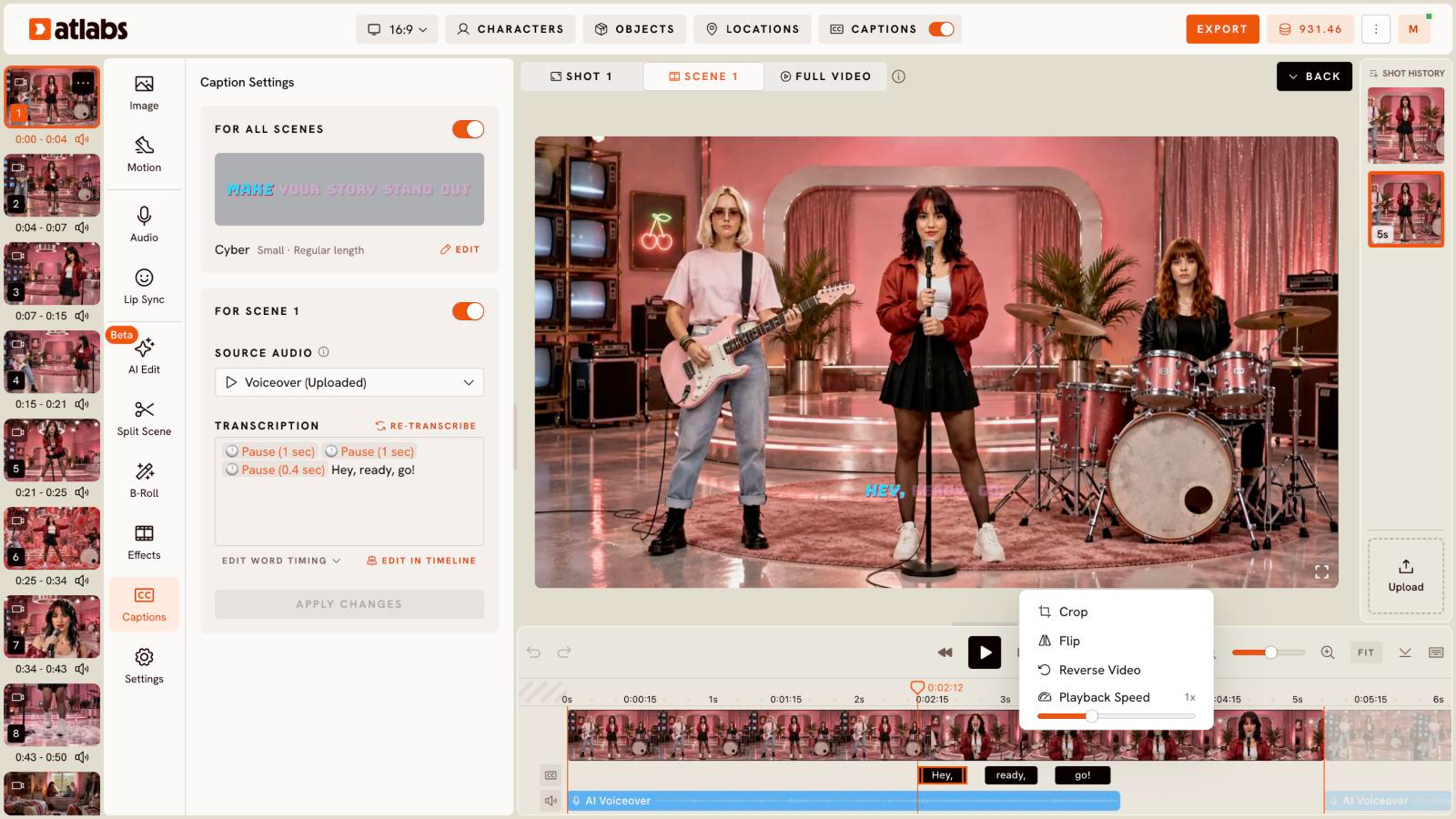
샷 옵션
타임라인에서 샷을 마우스 오른쪽 버튼으로 클릭하세요:
- Crop
- Flip
- Reverse Video(영상 샷만)
- Playback Speed, 0.5x에서 2x까지
보이스오버 옵션
AI Voiceover 트랙을 마우스 오른쪽 버튼으로 클릭하세요:
- Replace Voiceover: 새 녹음으로 바꿔요.
- Mute
- Volume, 0에서 100%까지 슬라이더로 조절해요.
툴바
실행 취소와 다시 실행, 자르기, 뒤집기, 역재생, 재생 속도는 선택한 클립에 적용돼요. 가운데에는 재생 컨트롤과 현재 시간이 있어요. 오른쪽에는 확대/축소, Fit, 타임라인 숨기기, 단축키 목록이 있어요.
단축키
- Space: 재생 또는 일시정지
- ⌘ + 스크롤: 확대 또는 축소
- 두 손가락 스와이프: 타임라인 탐색
- 클립 더블클릭: 재생 헤드 이동
- ⌘Z / ⌘⇧Z: 실행 취소 / 다시 실행
- ⌘C / ⌘V: 선택한 B-Roll 복사 / 붙여넣기
- ⌥ + 드래그: 스냅 무시
- ⌫: 선택한 빈 구간, B-Roll 또는 오디오 삭제
- M: 클립 음소거 또는 음소거 해제
- F: 클립 뒤집기
- R: 클립 역재생(영상만)
- C: 클립 자르기
Windows에서는 ⌘ 대신 Ctrl, ⌥ 대신 Alt를 사용하세요.
업데이트 날짜: 19/11/2026
감사합니다!