
Effects 탭: 색 보정과 시각 효과
🎨 색 보정과 효과는 어떻게 추가하나요?
Effects 탭은 장면에 룩을 더해요. 색 보정, 시각 효과, 또는 둘 다 적용할 수 있어요.
- 스토리를 열고 Edit Video를 클릭한 다음, 장면을 선택하고 Effects를 클릭하세요.
- 상단에서 Color Grading 또는 Effects를 선택하세요.
- 영상 전체에 같은 룩을 쓰려면 먼저 Update for all scenes에 체크하세요.
- 프리셋을 고르세요. 미리보기가 바로 바뀌어요.
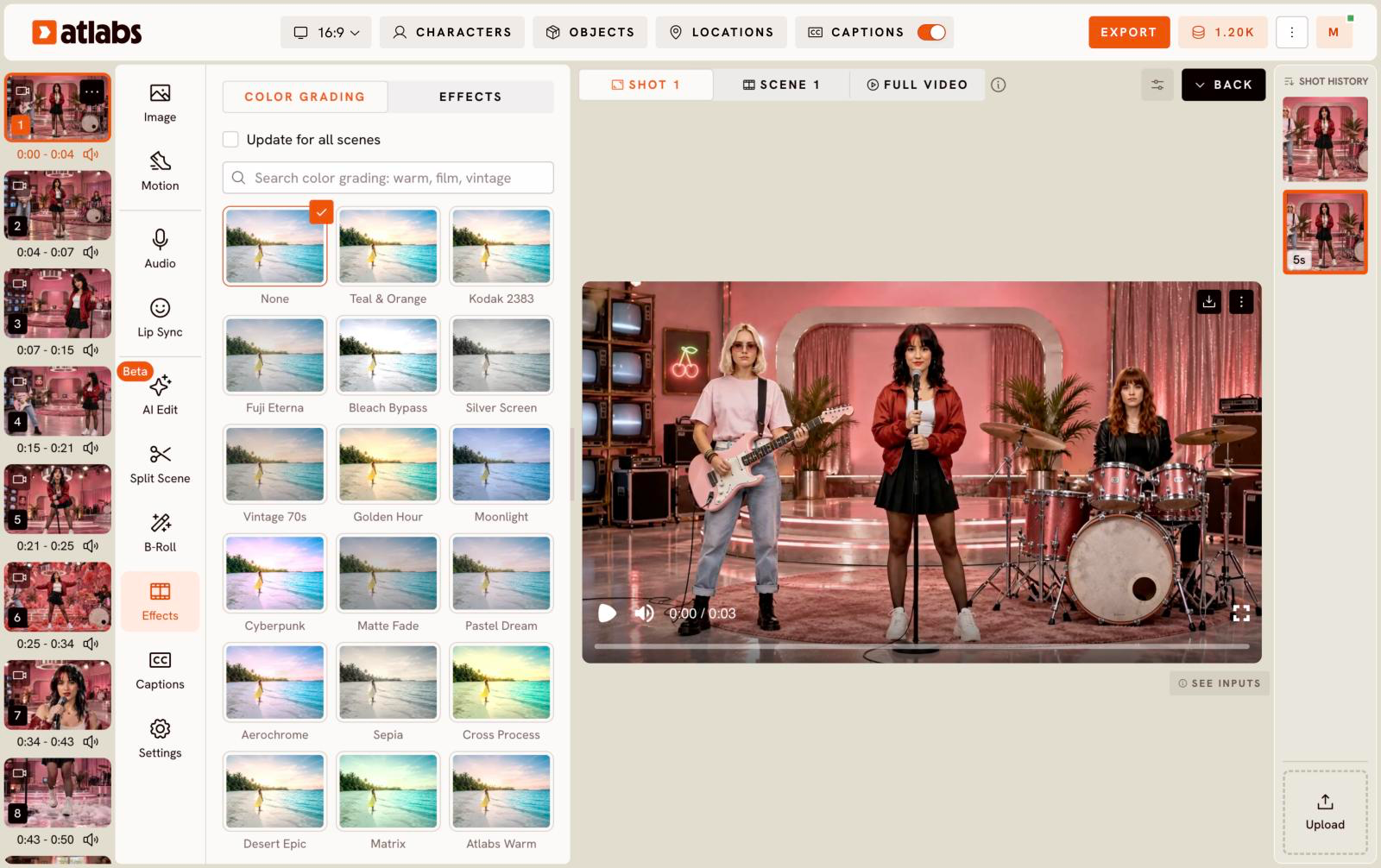
Color Grading
프리셋에는 Teal & Orange, Kodak 2383, Fuji Eterna, Bleach Bypass, Silver Screen, Vintage 70s, Golden Hour, Moonlight, Cyberpunk, Matte Fade, Pastel Dream, Aerochrome, Sepia, Cross Process, Desert Epic, Matrix, Atlabs Warm이 있어요. 검색창에 "warm", "film", "vintage"처럼 입력해 찾을 수도 있어요.
Effects
효과는 Film, Retro, Glitch, Blur & Focus, Light, Distort, Stylize, Overlays로 묶여 있어요. 예를 들면 Halation, Film Burn, Gate Weave, VHS, CRT, Halftone, 1-Bit Dither, 8-Bit, Polaroid, Glitch가 있어요.
룩을 없애려면 None을 선택하세요.
업데이트 날짜: 19/11/2026
감사합니다!