
Onglet Effects : étalonnage et effets visuels
🎨 Comment ajouter un étalonnage et des effets ?
L'onglet Effects donne un style à une scène : un étalonnage des couleurs, un effet visuel, ou les deux.
- Ouvrez votre story, cliquez sur Edit Video, choisissez la scène et cliquez sur Effects.
- Choisissez Color Grading ou Effects en haut.
- Pour appliquer le même style à toute la vidéo, cochez d'abord Update for all scenes.
- Choisissez un préréglage. L'aperçu se met à jour immédiatement.
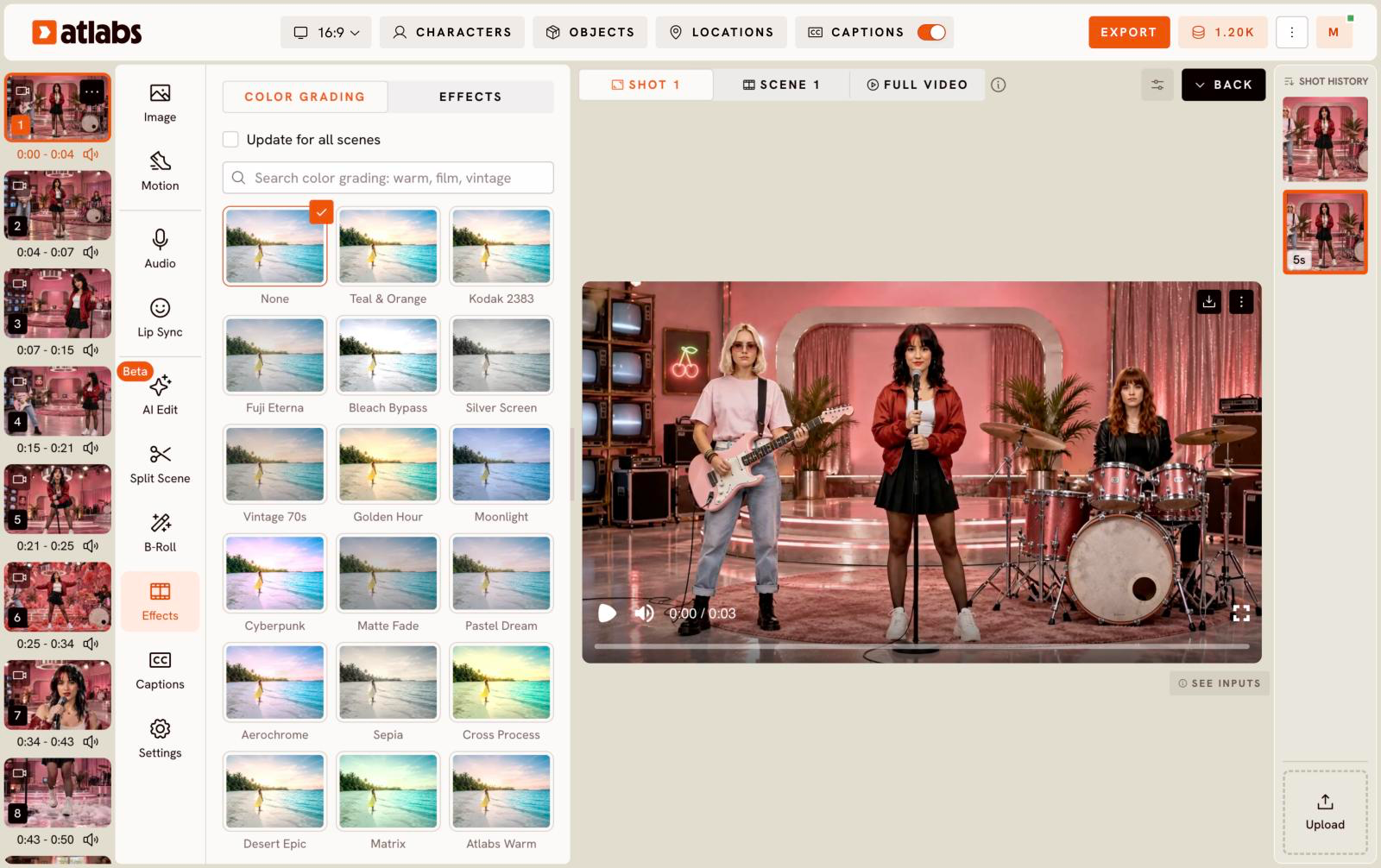
Color Grading
Les préréglages incluent Teal & Orange, Kodak 2383, Fuji Eterna, Bleach Bypass, Silver Screen, Vintage 70s, Golden Hour, Moonlight, Cyberpunk, Matte Fade, Pastel Dream, Aerochrome, Sepia, Cross Process, Desert Epic, Matrix et Atlabs Warm. Utilisez le champ de recherche pour en trouver un, par exemple « warm », « film » ou « vintage ».
Effects
Les effets sont regroupés en Film, Retro, Glitch, Blur & Focus, Light, Distort, Stylize et Overlays. Exemples : Halation, Film Burn, Gate Weave, VHS, CRT, Halftone, 1-Bit Dither, 8-Bit, Polaroid et Glitch.
Pour retirer un style, choisissez None.
Mis à jour le : 19/11/2026
Merci !