
Onglet Edit Image
🖼️ Comment modifier l'image d'une scène (Edit Image) ?
Edit Image apporte des modifications ciblées à l'image d'une scène sans la régénérer de zéro : ajouter, supprimer ou remplacer un élément, ou changer un détail comme une couleur.
- Ouvrez votre story, cliquez sur Edit Video et choisissez la scène.
- Cliquez sur l'onglet Image, puis sur Edit Image en haut.
- Choisissez un Model, par exemple Seedream 5 Pro.
- Dans la zone de prompt, décrivez ce que vous voulez ajouter, supprimer ou remplacer. Cliquez sur Direct pour obtenir de l'aide.
- Vérifiez les Reference Images. L'image actuelle y figure déjà sous le nom @Image1. Cliquez sur Reference Image (Select or Drop) pour en ajouter une autre, par exemple un personnage ou un produit à reproduire.
- Ouvrez More Options si besoin, puis réglez Resolution et Output Format.
- Cliquez sur Generate. Le bouton affiche le coût en crédits.
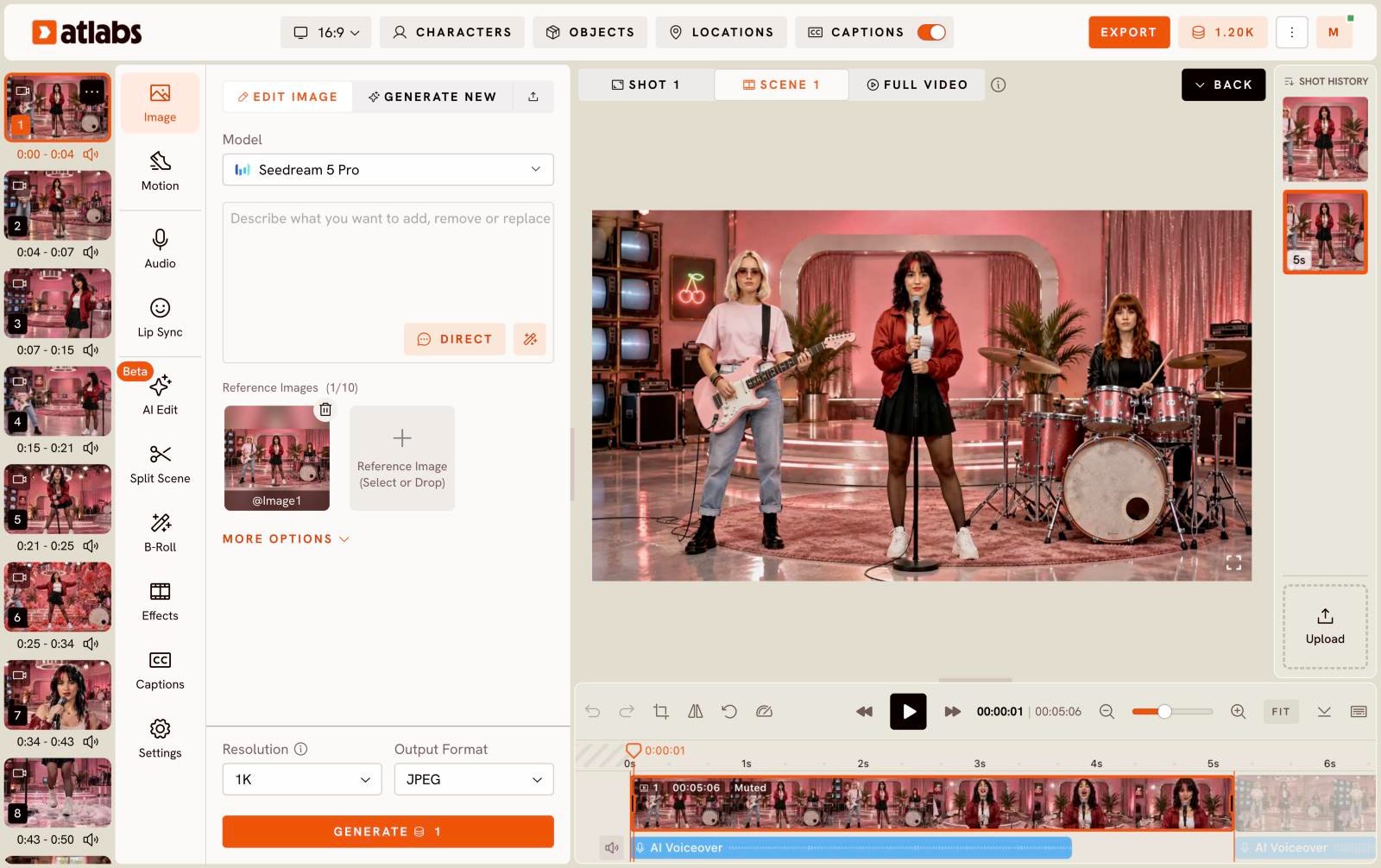
La nouvelle version apparaît dans Shot History à droite. Cliquez sur n'importe quelle version précédente pour y revenir.
Astuces
- Soyez précis : « Supprime l'arbre à l'arrière-plan » fonctionne mieux que « change l'arrière-plan ».
- Identifiez ce qui doit rester identique, par exemple : « Garde @Image1 et change seulement la chemise en bleu. »
Besoin d'aide ? Nous sommes là pour vous : écrivez-nous à support@atlabs.ai.
Mis à jour le : 19/11/2026
Merci !