
Personnaliser votre vidéo (vue d'ensemble)
🎤 Comment utiliser l'éditeur de scène (Audio, Motion, Lip Sync et Captions) ?
Une fois vos visuels au point, quatre onglets d'Edit Video gèrent le son et le mouvement d'une scène : Audio, Motion, Lip Sync et Captions. Voici un tour rapide ; chaque onglet a son propre guide.
Audio
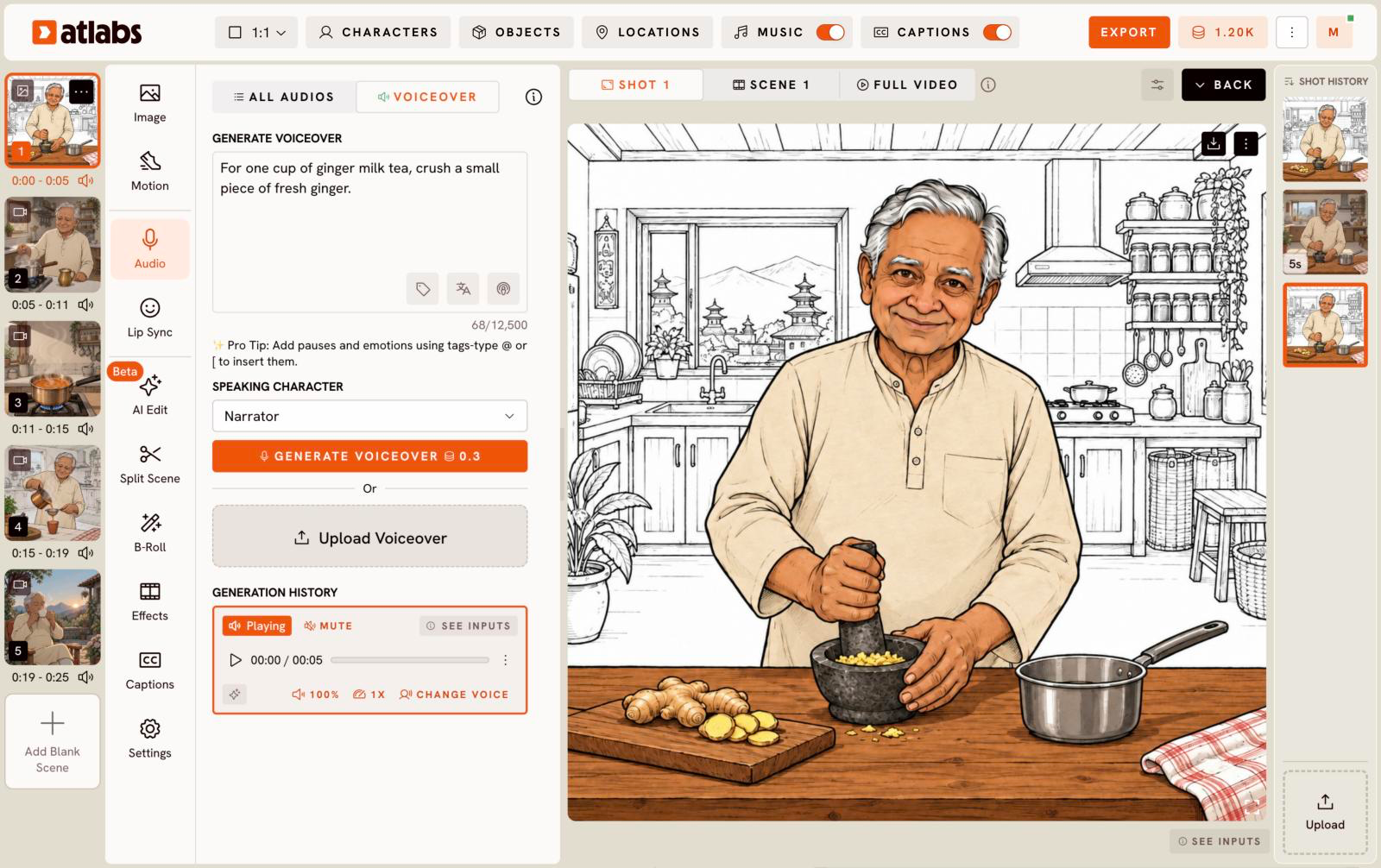
Rédigez ou modifiez la narration, choisissez un Speaking Character, ajoutez des pauses et des émotions (tapez @ ou [ pour les insérer), puis cliquez sur Generate Voiceover. Vous pouvez aussi cliquer sur Upload Voiceover pour utiliser votre propre enregistrement. All Audios liste toutes les pistes audio de la scène.
Motion
Choisissez un modèle (ou laissez-le sur Auto), choisissez Frames ou References, décrivez le mouvement, puis cliquez sur Generate Video. Cliquez sur Direct pour obtenir de l'aide sur le prompt.

Lip Sync
Faites correspondre la bouche d'un personnage qui parle à la voix off. Utilisez AI Lip Sync pour une synchronisation automatique, ou Actor Mode pour reproduire le mouvement d'une vidéo que vous importez. Choisissez un modèle et cliquez sur Apply.

Captions
Définissez le style des sous-titres de toute la vidéo sous For all scenes, et corrigez le texte et la synchronisation sous For scene X.

Mis à jour le : 19/11/2026
Merci !