
Edit Timeline:编辑时间线
⏱️ 如何使用场景时间线?
时间线会把场景中的所有内容分别显示在不同的轨道上,因此您可以在同一个地方修剪镜头、让镜头与旁白对齐、修正字幕并调整音频。
打开时间线
- 在 Edit Video 中,选择预览上方的 Scene,或
- 在 Settings 标签页中点击 Open Timeline,或
- 在场景的 ⋯ 菜单中点击 Edit Timeline,或
- 在 Captions 标签页中点击 Edit in Timeline。
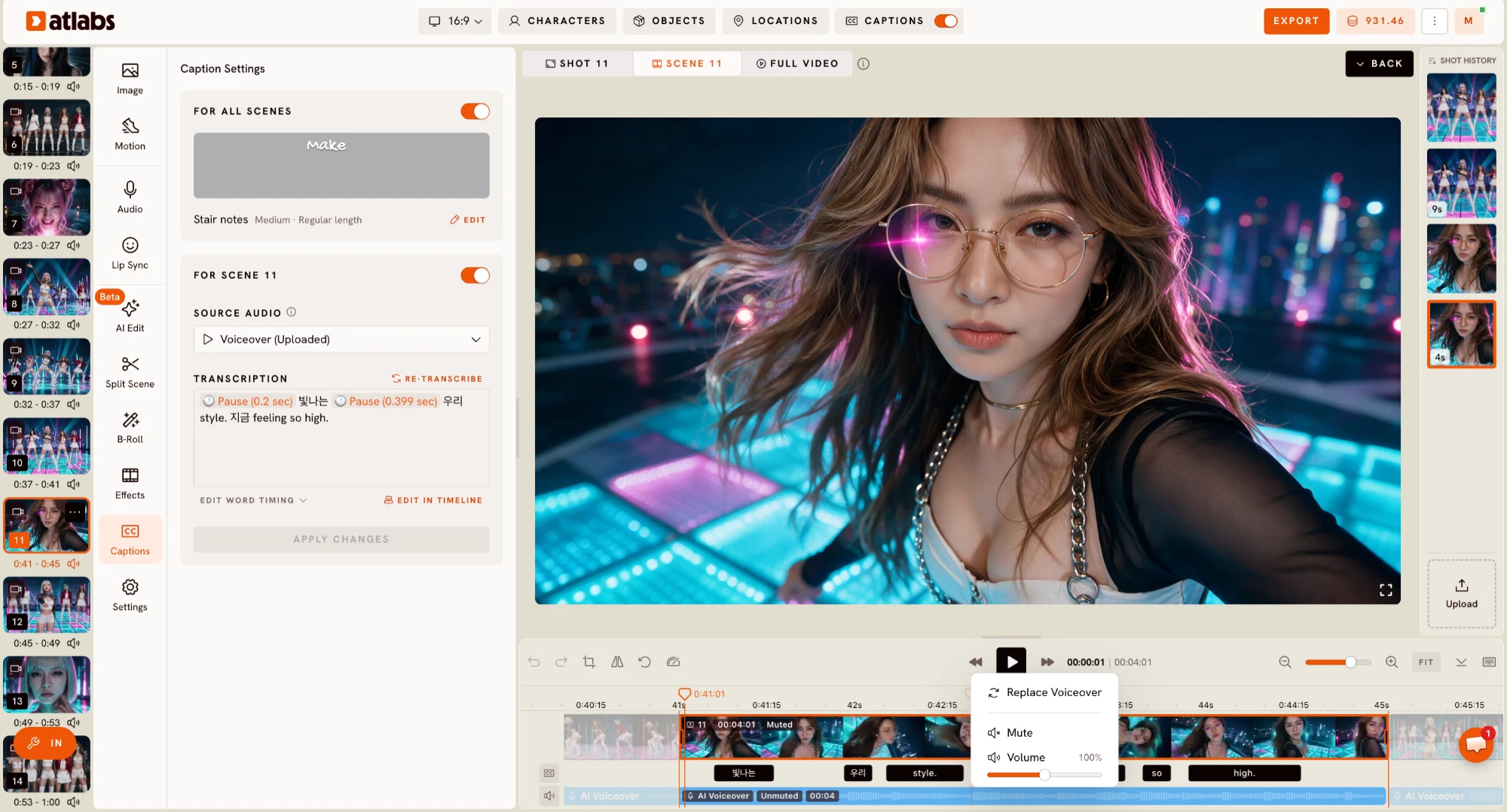
时间线上有什么
- 镜头轨道: 场景中的每个镜头,带有编号和时长。Muted 标签表示该镜头自带的音频已关闭。拖动镜头的边缘即可修剪。
- 字幕轨道(CC):每个字幕词都以一个方块显示,放在它被说出的位置。双击某个词即可编辑。
- AI Voiceover 轨道: 场景的旁白,显示时长以及 Unmuted 或 Muted 标签。
- 轨道开头的扬声器和 CC 图标可以将音频静音,以及显示或隐藏字幕。
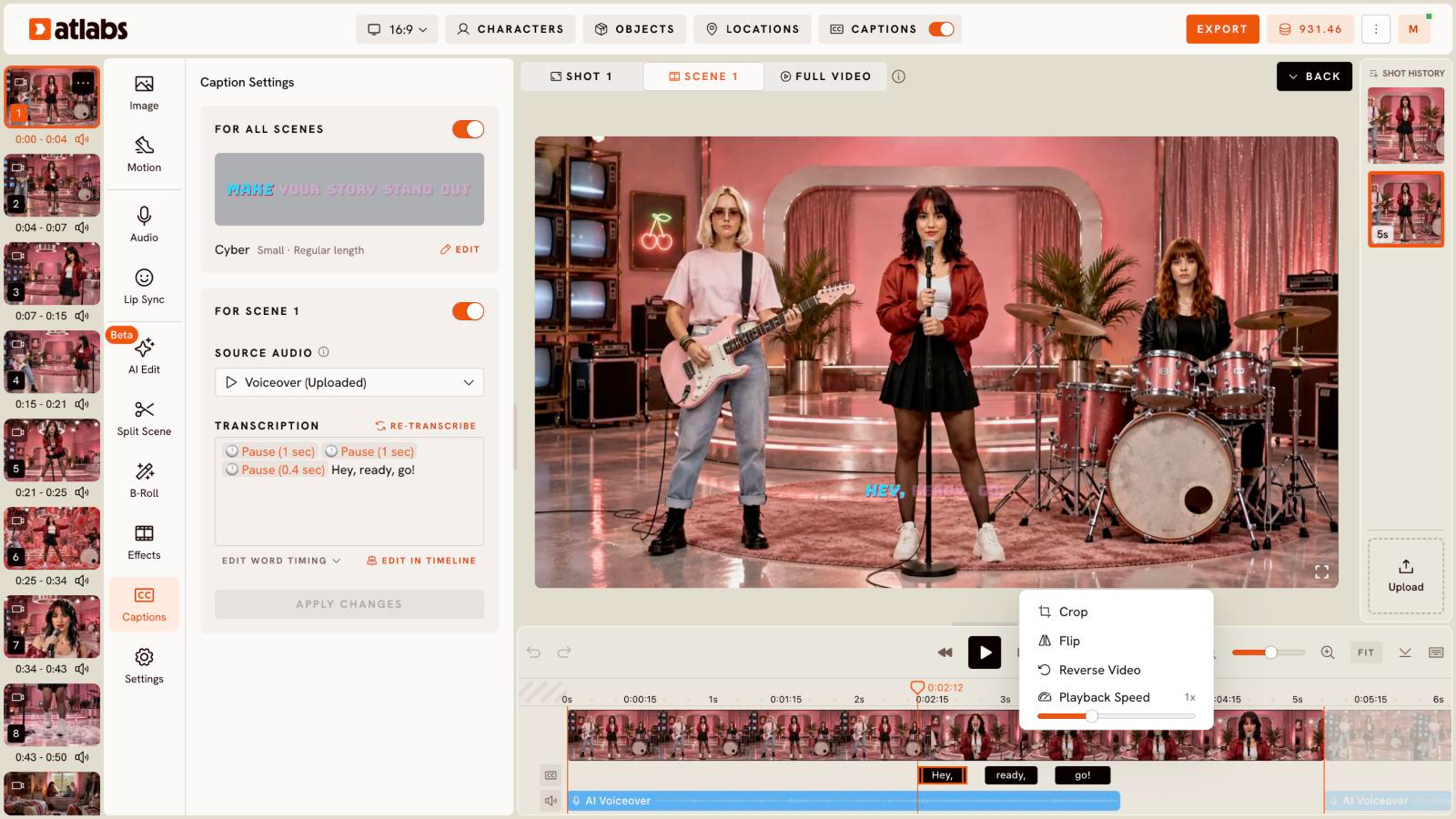
镜头选项
在时间线上右键点击一个镜头:
- Crop
- Flip
- Reverse Video(仅限视频镜头)
- Playback Speed,范围从 0.5x 到 2x
配音选项
右键点击 AI Voiceover 轨道:
- Replace Voiceover: 换成新的录音。
- Mute
- Volume,滑块范围从 0 到 100%。
工具栏
撤销和重做、裁剪、翻转、倒放和播放速度都作用于您选中的片段。中间是播放控件和当前时间。右侧是缩放、Fit、隐藏时间线以及键盘快捷键列表。
键盘快捷键
- Space: 播放或暂停
- ⌘ + 滚动: 放大或缩小
- 双指滑动: 在时间线上拖动浏览
- 双击片段: 移动播放头
- ⌘Z / ⌘⇧Z: 撤销 / 重做
- ⌘C / ⌘V: 复制 / 粘贴选中的 B-Roll
- ⌥ + 拖动: 忽略吸附
- ⌫: 删除选中的间隙、B-Roll 或音频
- M: 将片段静音或取消静音
- F: 翻转片段
- R: 倒放片段(仅限视频)
- C: 裁剪片段
在 Windows 上,请用 Ctrl 代替 ⌘,用 Alt 代替 ⌥。
更新于: 18/11/2026
谢谢!