
Linha do tempo (Edit Timeline)
⏱️ Como uso a linha do tempo da cena?
A linha do tempo mostra tudo o que há em uma cena em faixas separadas, para você cortar planos, alinhá-los com a narração, corrigir legendas e ajustar o áudio em um só lugar.
Abra a linha do tempo
- Escolha Scene acima da prévia no Edit Video, ou
- Clique em Open Timeline na aba Settings, ou
- Clique em Edit Timeline no menu ⋯ da cena, ou
- Clique em Edit in Timeline na aba Captions.
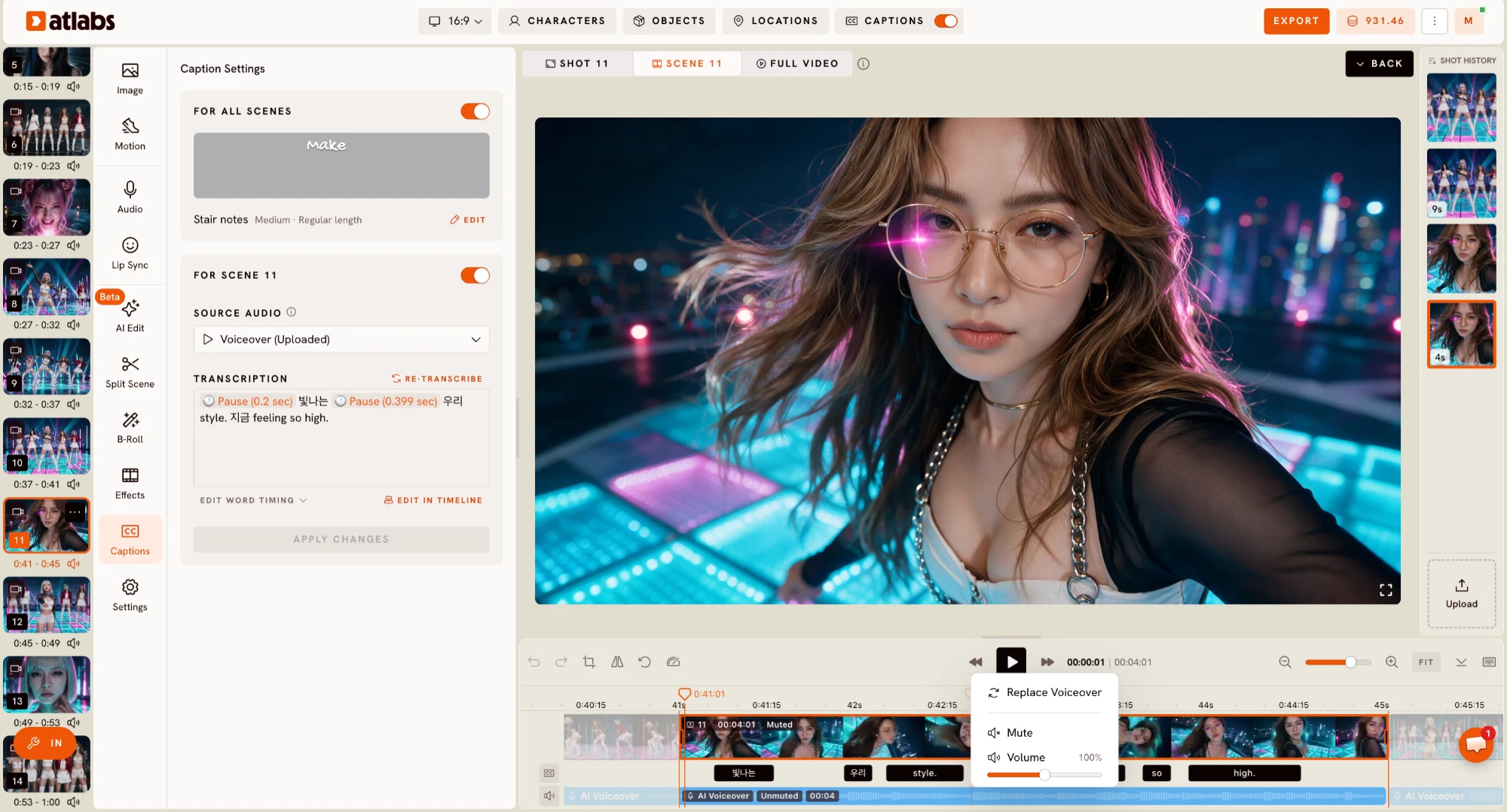
O que há na linha do tempo
- Faixa de planos: cada plano da cena, com o número e a duração. O rótulo Muted indica que o áudio do próprio plano está desligado. Arraste as bordas de um plano para cortá-lo.
- Faixa de legendas (CC): cada palavra da legenda como um bloco, posicionada onde é falada. Clique duas vezes em uma palavra para editá-la.
- Faixa AI Voiceover: a narração da cena, com a duração e um rótulo Unmuted ou Muted.
- Os ícones de alto-falante e CC no início das faixas silenciam o áudio e mostram ou ocultam as legendas.
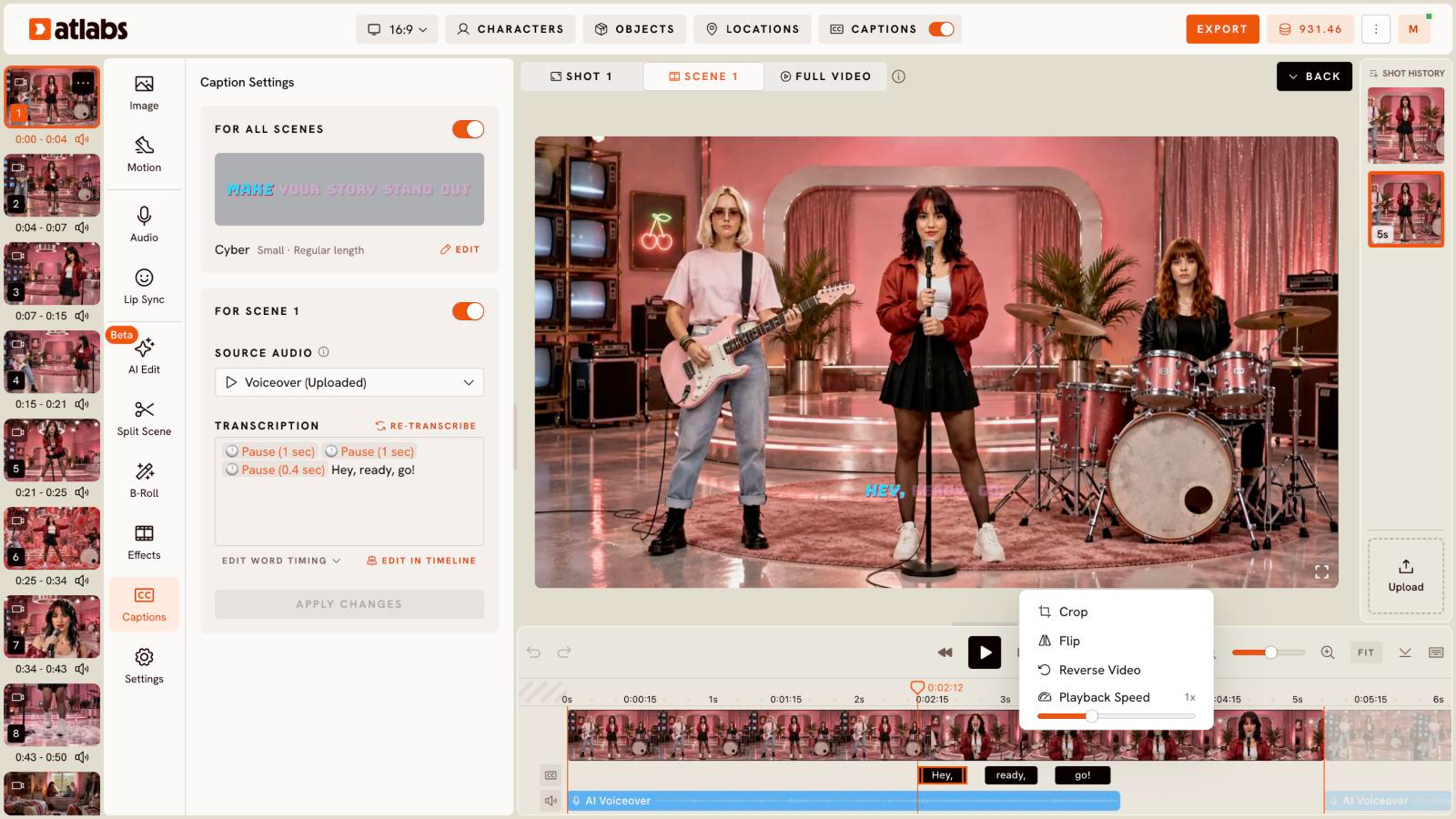
Opções do plano
Clique com o botão direito em um plano na linha do tempo:
- Crop
- Flip
- Reverse Video (somente planos de vídeo)
- Playback Speed, de 0,5x a 2x
Opções da narração
Clique com o botão direito na faixa AI Voiceover:
- Replace Voiceover: troque por uma nova gravação.
- Mute
- Volume, com um controle deslizante de 0 a 100%.
Barra de ferramentas
Desfazer e refazer, cortar, espelhar, inverter e velocidade de reprodução agem sobre o clipe que você seleciona. No meio ficam os controles de reprodução e o tempo atual. À direita ficam o zoom, Fit, ocultar a linha do tempo e a lista de atalhos de teclado.
Atalhos de teclado
- Espaço: reproduzir ou pausar
- ⌘ + rolagem: aumentar ou diminuir o zoom
- Deslizar com dois dedos: percorrer a linha do tempo
- Clique duplo em um clipe: mover o cursor de reprodução
- ⌘Z / ⌘⇧Z: desfazer / refazer
- ⌘C / ⌘V: copiar / colar o B-Roll selecionado
- ⌥ + arrastar: ignorar o encaixe
- ⌫: remover o intervalo, o B-Roll ou o áudio selecionado
- M: silenciar ou reativar o som do clipe
- F: espelhar o clipe
- R: inverter o clipe (somente vídeo)
- C: cortar o clipe
No Windows, use Ctrl em vez de ⌘ e Alt em vez de ⌥.
Actualizado em: 18/11/2026
Obrigado!