
Effects タブ:カラーグレーディングとビジュアルエフェクト
🎨 カラーグレーディングやエフェクトを追加するには?
Effects タブでは、シーンにカラーグレード、ビジュアルエフェクト、またはその両方を加えて雰囲気を作れます。
- ストーリーを開いて Edit Video をクリックし、シーンを選んで Effects をクリックします。
- 上部で Color Grading または Effects を選びます。
- 動画全体で同じ雰囲気にしたい場合は、先に Update for all scenes にチェックを入れます。
- プリセットを選びます。プレビューはすぐに更新されます。
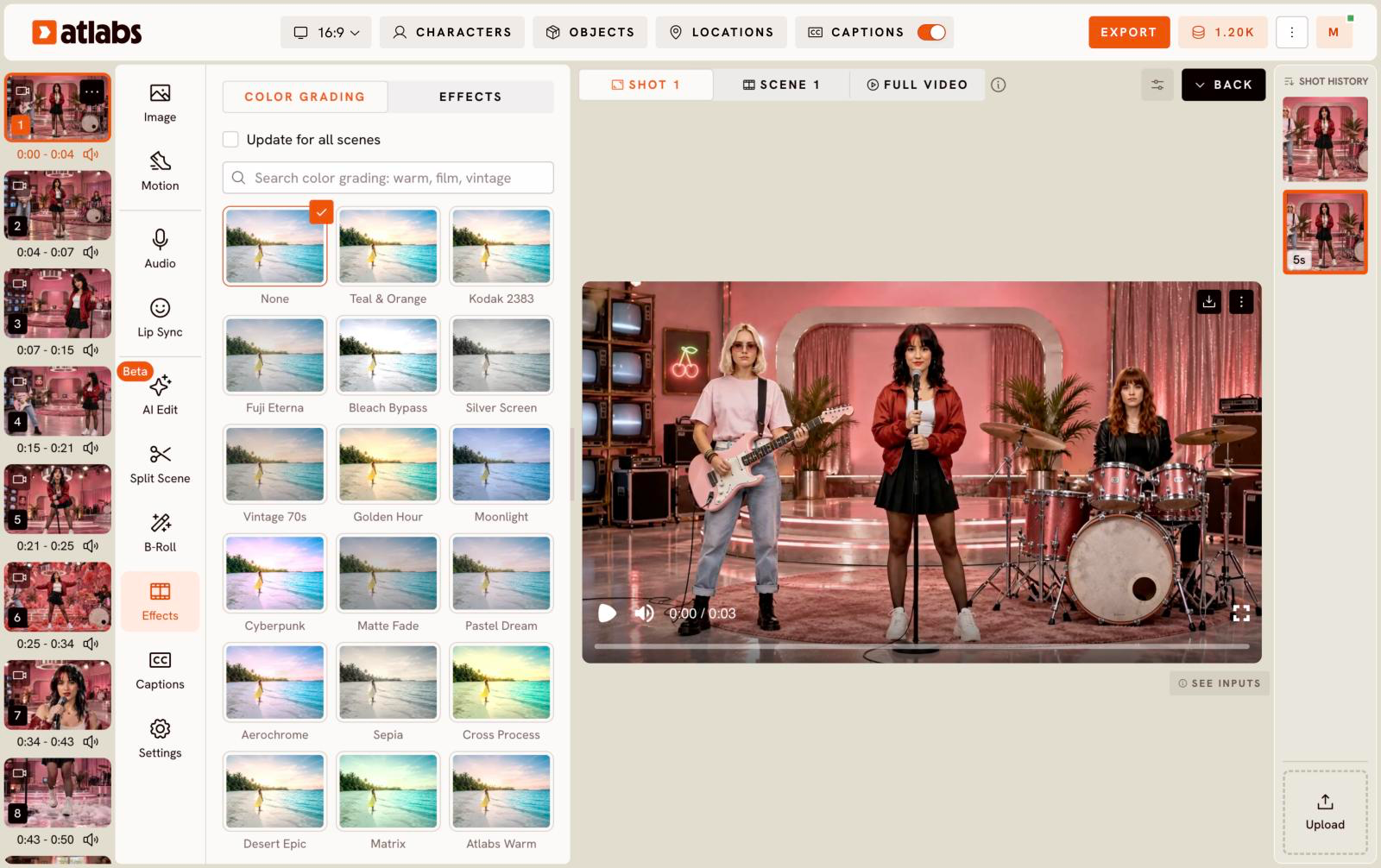
Color Grading
プリセットには Teal & Orange、Kodak 2383、Fuji Eterna、Bleach Bypass、Silver Screen、Vintage 70s、Golden Hour、Moonlight、Cyberpunk、Matte Fade、Pastel Dream、Aerochrome、Sepia、Cross Process、Desert Epic、Matrix、Atlabs Warm があります。検索欄で「warm」「film」「vintage」などと入力して探せます。
Effects
エフェクトは Film、Retro、Glitch、Blur & Focus、Light、Distort、Stylize、Overlays に分類されています。例:Halation、Film Burn、Gate Weave、VHS、CRT、Halftone、1-Bit Dither、8-Bit、Polaroid、Glitch。
雰囲気を外すには None を選びます。
更新日 19/11/2026
ありがとうございます