
לשונית Settings (מעברים ותזמון)
⚙️ איך משתמשים בלשונית Settings?
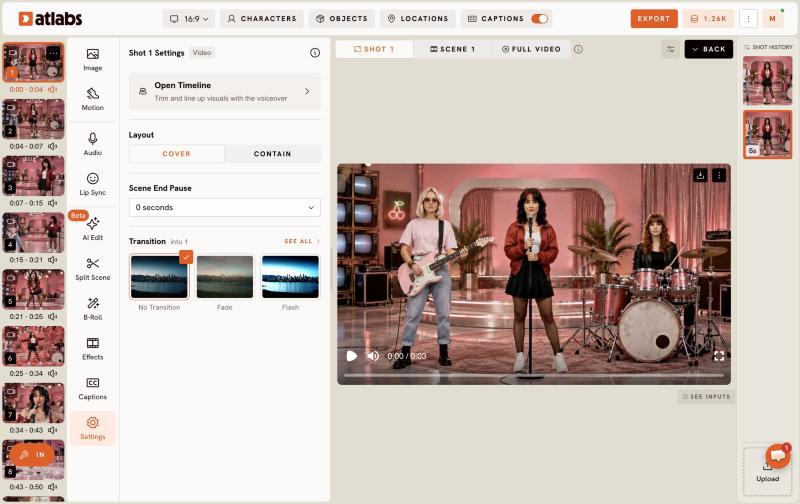
הלשונית Settings מרכזת את פקדי התזמון והמסגור של השוט שנבחר: ציר הזמן, הפריסה, ההפסקה בסוף הסצנה והמעבר אליה.
כדי לפתוח אותה, לחצו על Edit Video בסטורי, בחרו סצנה מרשימת הסצנות, ואז לחצו על Settings בתחתית הלשוניות.
מה אפשר לשנות
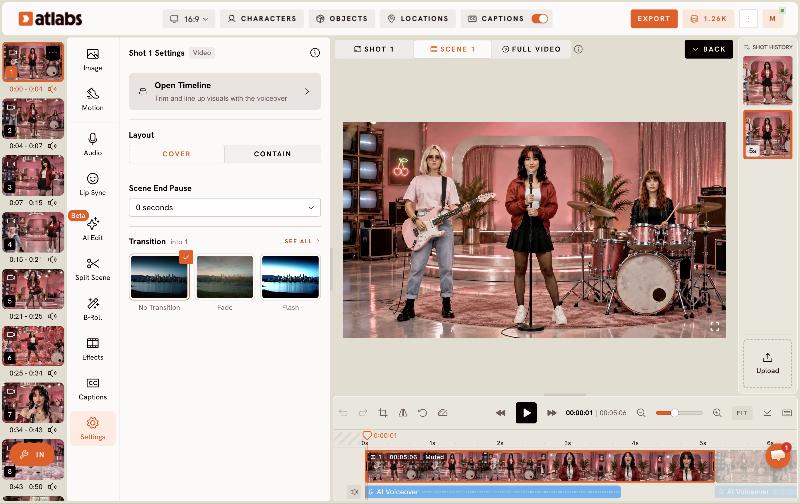
- Open Timeline: מעביר את התצוגה המקדימה לתצוגת Scene ופותח את ציר הזמן, שבו מקצרים את השוט ומסנכרנים אותו עם הקריינות.
- Layout: Cover ממלא את כל המסגרת ועלול לחתוך את הקצוות. Contain משאיר את כל הוויז׳ואל בתמונה, עם שטח פנוי סביבו.
- Scene End Pause: מחזיק את סוף הסצנה בין 0 ל-10 שניות. ברירת המחדל היא 0 שניות.
- Transition: איך הסרטון חותך אל השוט הזה. בחרו No Transition, Fade או Flash, או לחצו על See all לכל הסגנונות.
טיפים
- השתמשו ב-Scene End Pause לרגע דרמטי, או כדי להשאיר על המסך כרטיס סיום או לוגו.
- אחרי שינוי יחס התצוגה, העבירו ל-Contain כל סצנה שנראית חתוכה.
- כדי לתת לכל הסצנות את אותו מעבר, לחצו על See all וסמנו את Update for all scenes.
שאלות נפוצות
איך מקצרים שוט?
לחצו על Open Timeline בלשונית Settings. ציר הזמן נפתח מתחת לתצוגה המקדימה, ושם אפשר לקצר את השוט ולסנכרן אותו עם הקריינות.
איך מאטים סצנה?
בחרו Shot מעל התצוגה המקדימה, לחצו על Shot tools (סמל המחוונים), ואז על Playback, ובחרו מהירות בין 0.5x ל-2x. זה עובד על שוטי וידאו, שוט אחד בכל פעם.
צריכים עזרה? אנחנו כאן בשבילכם. פנו אלינו בכתובת support@atlabs.ai.
עודכן בתאריך: 19/11/2026
תודה לך!