
Edit Timeline
⏱️ Comment utiliser la timeline de la scène ?
La timeline affiche tout le contenu d'une scène sur des pistes séparées : vous pouvez couper les plans, les caler sur la narration, corriger les sous-titres et régler l'audio au même endroit.
Ouvrir la timeline
- Choisissez Scene au-dessus de l'aperçu dans Edit Video, ou
- Cliquez sur Open Timeline dans l'onglet Settings, ou
- Cliquez sur Edit Timeline dans le menu ⋯ de la scène, ou
- Cliquez sur Edit in Timeline dans l'onglet Captions.
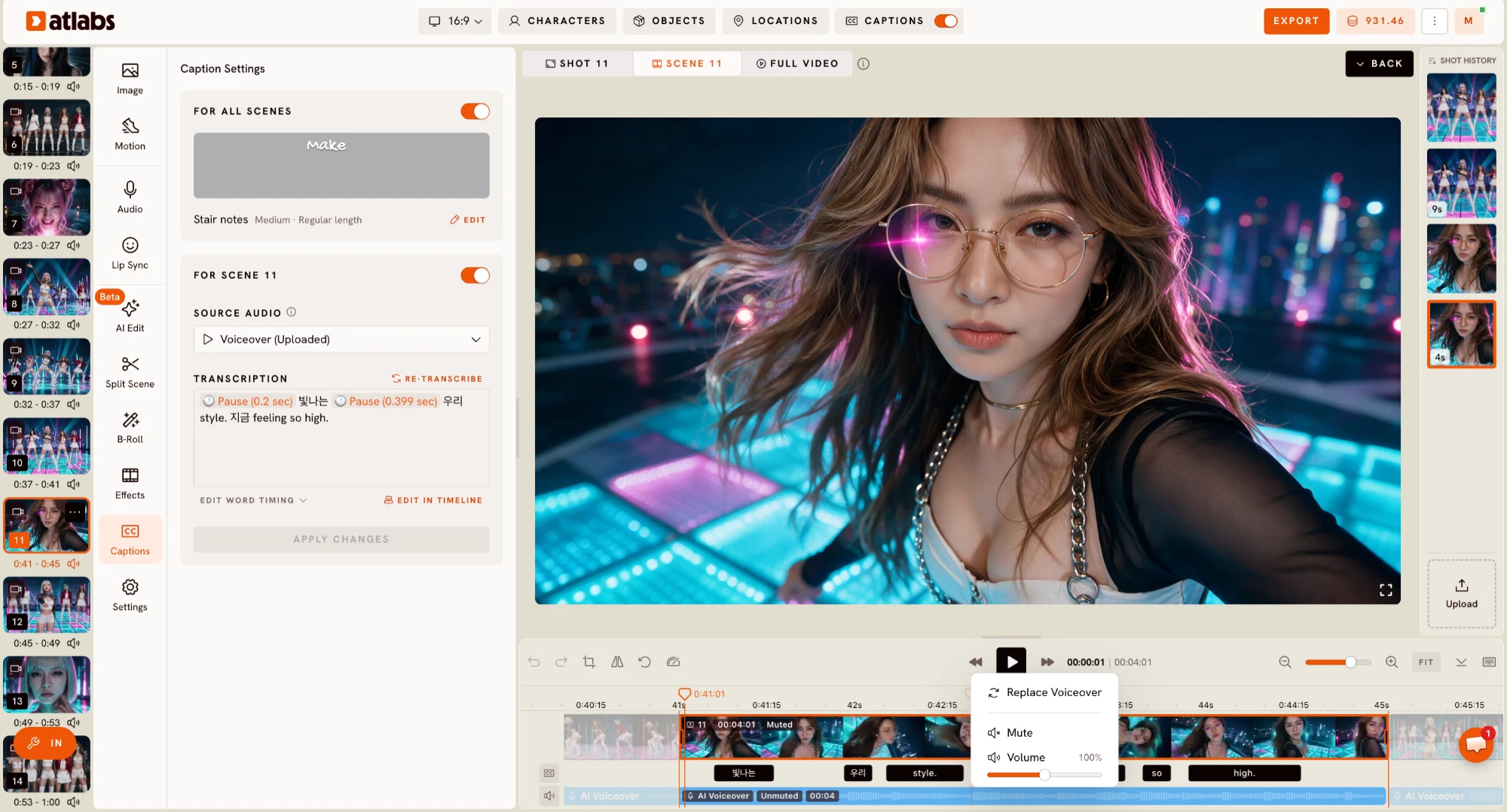
Ce que contient la timeline
- Piste des plans : chaque plan de la scène, avec son numéro et sa durée. Une étiquette Muted indique que le son propre du plan est coupé. Faites glisser les bords d'un plan pour le couper.
- Piste des sous-titres (CC) : chaque mot des sous-titres sous forme de bloc, placé au moment où il est prononcé. Double-cliquez sur un mot pour le modifier.
- Piste AI Voiceover : la narration de la scène, avec sa durée et une étiquette Unmuted ou Muted.
- Les icônes haut-parleur et CC au début des pistes coupent le son et affichent ou masquent les sous-titres.
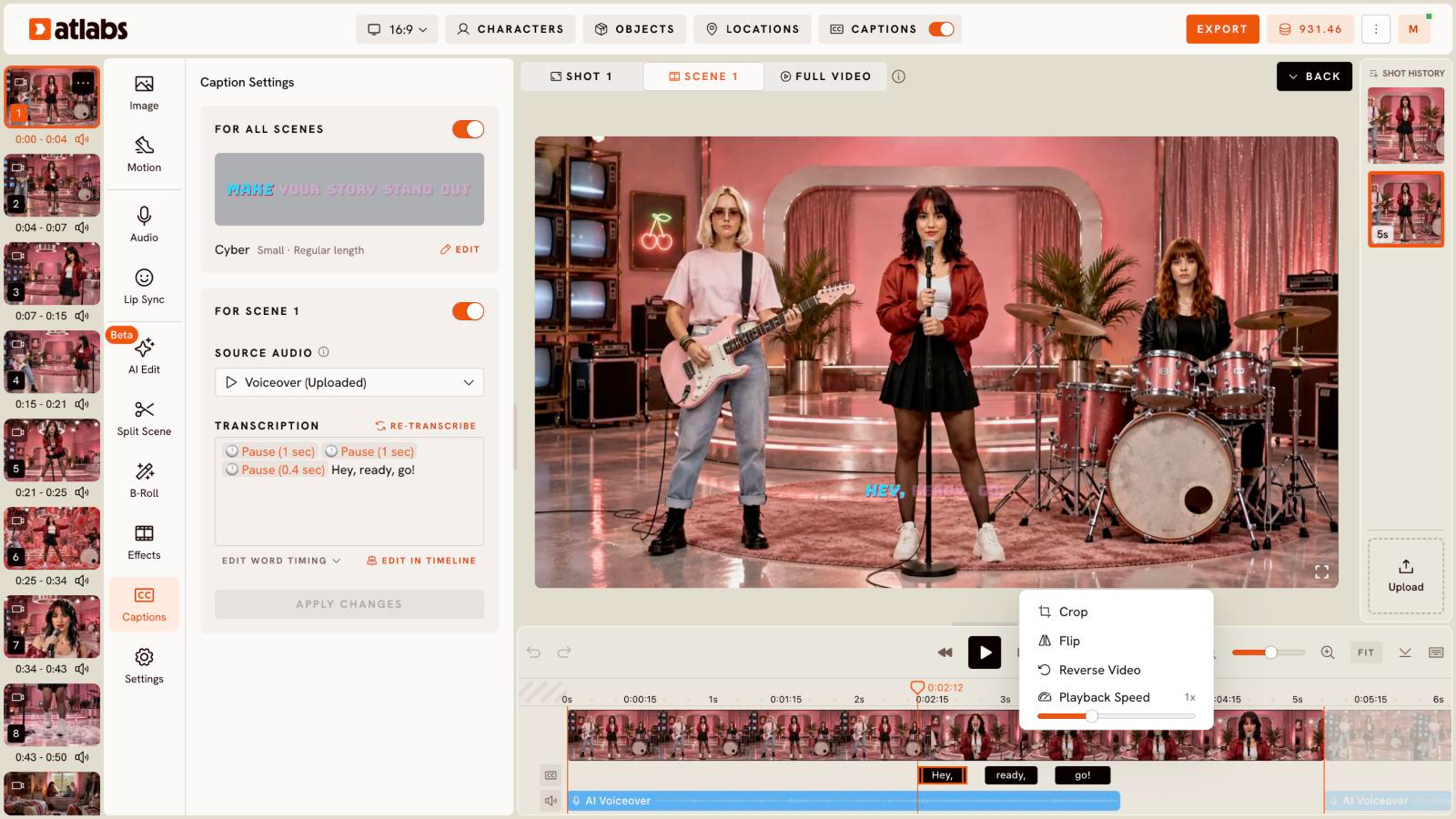
Options des plans
Faites un clic droit sur un plan de la timeline :
- Crop
- Flip
- Reverse Video (plans vidéo uniquement)
- Playback Speed, de 0,5x à 2x
Options de la voix off
Faites un clic droit sur la piste AI Voiceover :
- Replace Voiceover : remplacez-la par un nouvel enregistrement.
- Mute
- Volume, avec un curseur de 0 à 100 %.
Barre d'outils
Annuler et rétablir, recadrer, retourner, inverser et la vitesse de lecture s'appliquent au clip sélectionné. Au centre se trouvent les commandes de lecture et le temps actuel. À droite : le zoom, Fit, masquer la timeline et la liste des raccourcis clavier.
Raccourcis clavier
- Espace : lecture ou pause
- ⌘ + molette : zoom avant ou arrière
- Balayage à deux doigts : parcourir la timeline
- Double-clic sur un clip : déplacer la tête de lecture
- ⌘Z / ⌘⇧Z : annuler / rétablir
- ⌘C / ⌘V : copier / coller le B-Roll sélectionné
- ⌥ + glisser : ignorer le magnétisme
- ⌫ : supprimer l'espace vide, le B-Roll ou l'audio sélectionné
- M : couper ou rétablir le son du clip
- F : retourner le clip
- R : inverser le clip (vidéo uniquement)
- C : recadrer le clip
Sous Windows, utilisez Ctrl à la place de ⌘ et Alt à la place de ⌥.
Mis à jour le : 19/11/2026
Merci !