
Pestaña Effects: gradación de color y efectos visuales
🎨 ¿Cómo agrego gradación de color y efectos?
La pestaña Effects le da un estilo visual a una escena: una gradación de color, un efecto visual o ambos.
- Abre tu story, haz clic en Edit Video, elige la escena y haz clic en Effects.
- Elige Color Grading o Effects arriba.
- Para usar el mismo estilo en todo el video, marca primero Update for all scenes.
- Elige un preset. La vista previa se actualiza al instante.
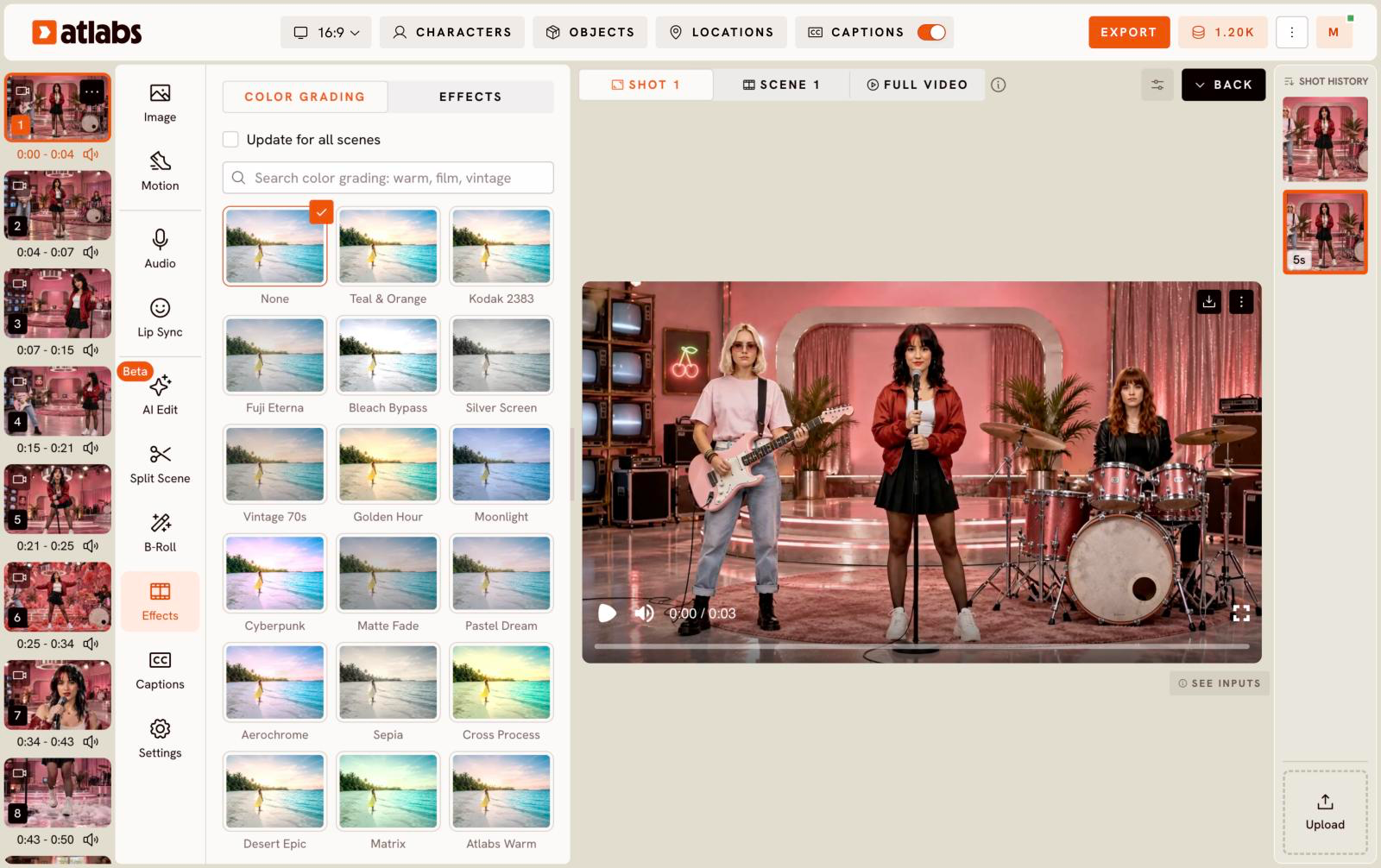
Color Grading
Entre los presets están Teal & Orange, Kodak 2383, Fuji Eterna, Bleach Bypass, Silver Screen, Vintage 70s, Golden Hour, Moonlight, Cyberpunk, Matte Fade, Pastel Dream, Aerochrome, Sepia, Cross Process, Desert Epic, Matrix y Atlabs Warm. Usa el cuadro de búsqueda para encontrar uno, por ejemplo "warm", "film" o "vintage".
Effects
Los efectos están agrupados en Film, Retro, Glitch, Blur & Focus, Light, Distort, Stylize y Overlays. Algunos ejemplos: Halation, Film Burn, Gate Weave, VHS, CRT, Halftone, 1-Bit Dither, 8-Bit, Polaroid y Glitch.
Para quitar un estilo, elige None.
Actualizado el: 18/11/2026
¡Gracias!