
Edit Timeline
⏱️ ¿Cómo uso la línea de tiempo de la escena?
La línea de tiempo muestra todo lo que hay en una escena en pistas separadas, para que puedas recortar planos, alinearlos con la narración, corregir subtítulos y ajustar el audio en un solo lugar.
Abre la línea de tiempo
- Elige Scene arriba de la vista previa en Edit Video, o
- Haz clic en Open Timeline en la pestaña Settings, o
- Haz clic en Edit Timeline en el menú ⋯ de la escena, o
- Haz clic en Edit in Timeline en la pestaña Captions.
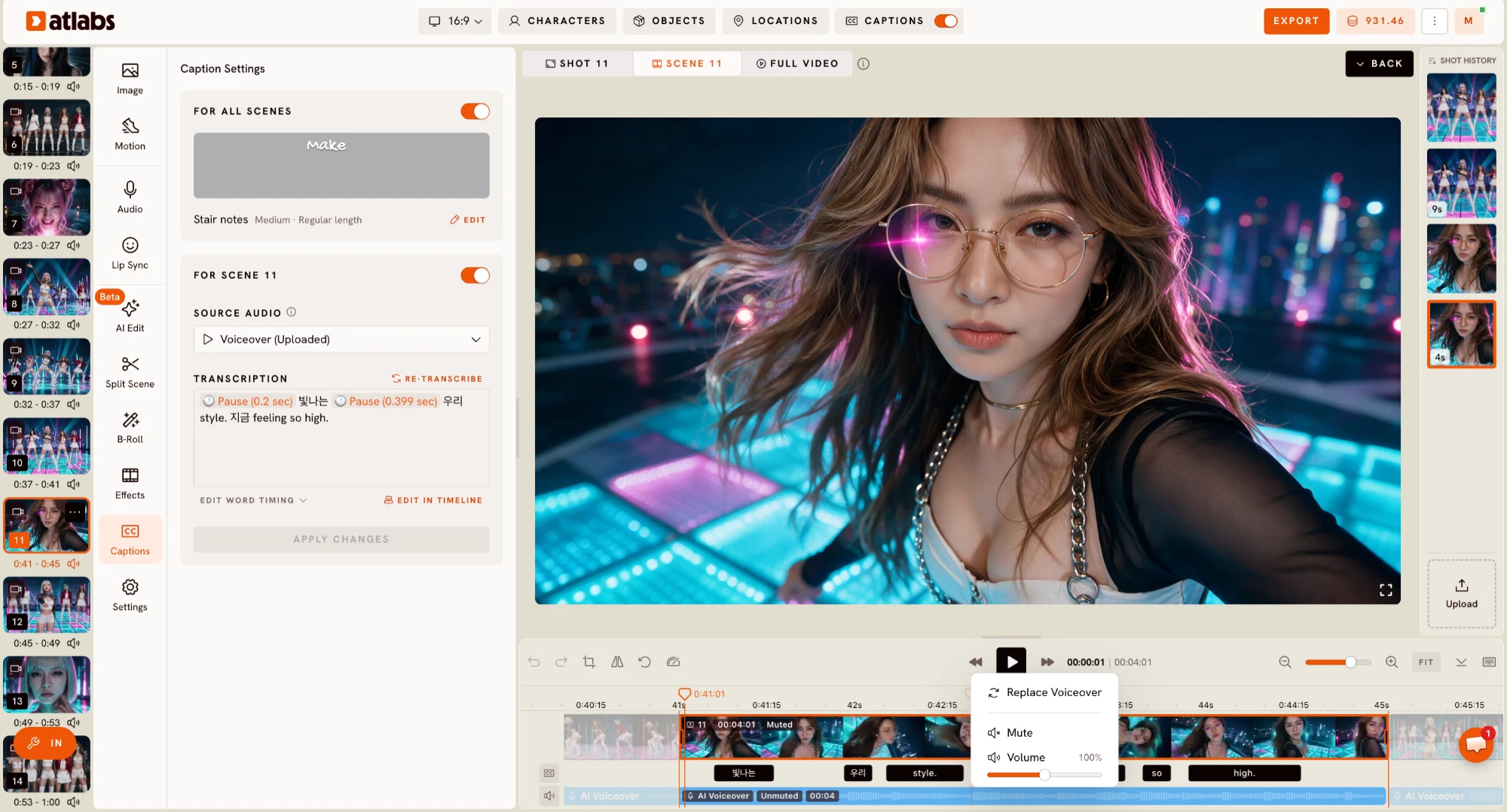
Qué hay en la línea de tiempo
- Pista de planos: cada plano de la escena, con su número y duración. La etiqueta Muted indica que el audio propio del plano está desactivado. Arrastra los bordes de un plano para recortarlo.
- Pista de subtítulos (CC): cada palabra de los subtítulos como un bloque, ubicada donde se pronuncia. Haz doble clic en una palabra para editarla.
- Pista de AI Voiceover: la narración de la escena, con su duración y la etiqueta Unmuted o Muted.
- Los íconos de altavoz y CC al inicio de las pistas silencian el audio y muestran u ocultan los subtítulos.
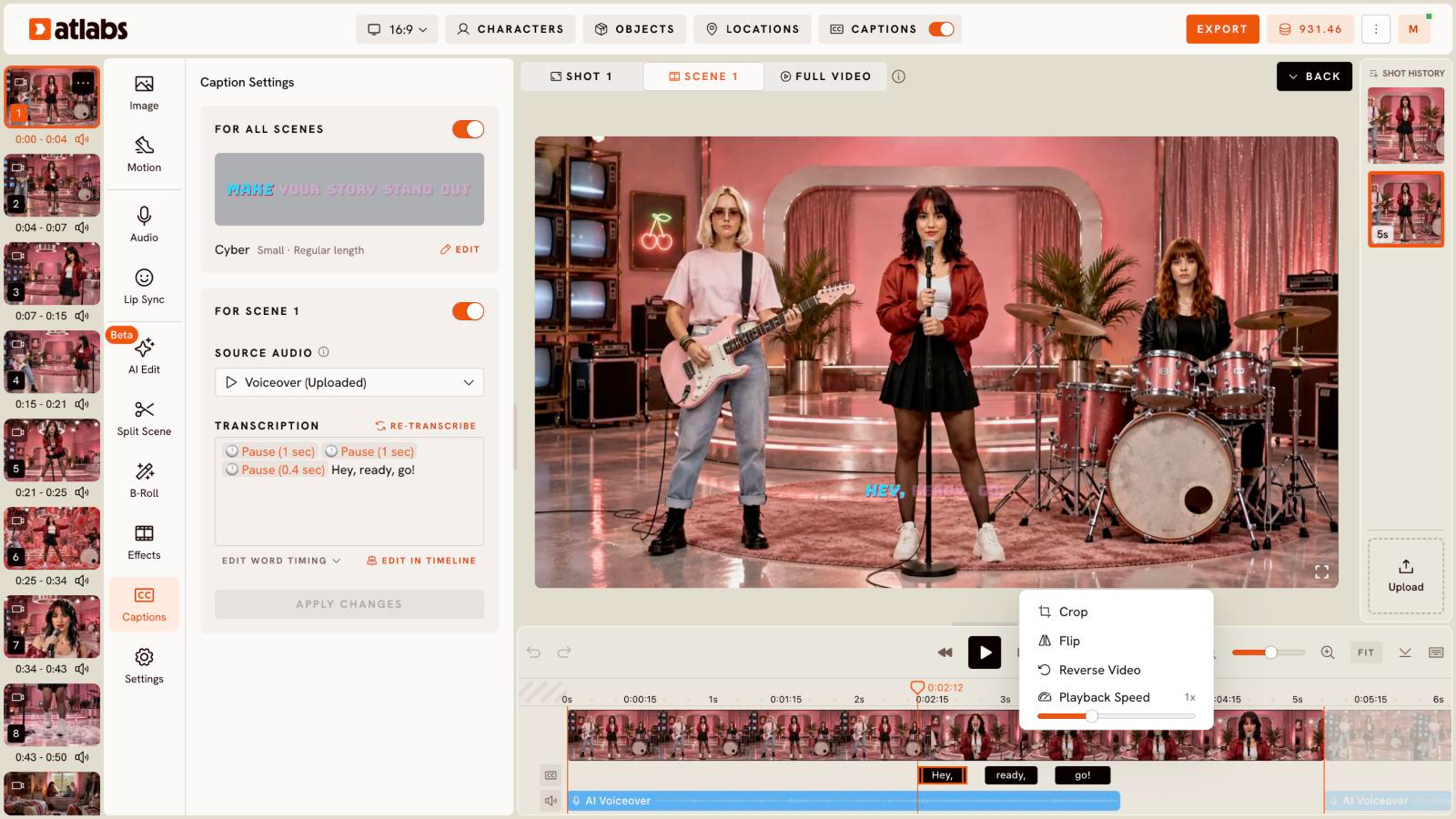
Opciones del plano
Haz clic derecho en un plano de la línea de tiempo:
- Crop
- Flip
- Reverse Video (solo planos de video)
- Playback Speed, de 0,5x a 2x
Opciones de la voz en off
Haz clic derecho en la pista de AI Voiceover:
- Replace Voiceover: reemplázala por una grabación nueva.
- Mute
- Volume, con un control deslizante de 0 a 100 %.
Barra de herramientas
Deshacer y rehacer, recortar, voltear, invertir y la velocidad de reproducción actúan sobre el clip que selecciones. En el centro están los controles de reproducción y el tiempo actual. A la derecha están el zoom, Fit, ocultar la línea de tiempo y la lista de atajos de teclado.
Atajos de teclado
- Espacio: reproducir o pausar
- ⌘ + desplazamiento: acercar o alejar
- Deslizar con dos dedos: recorrer la línea de tiempo
- Doble clic en un clip: mover el cabezal de reproducción
- ⌘Z / ⌘⇧Z: deshacer / rehacer
- ⌘C / ⌘V: copiar / pegar el B-Roll seleccionado
- ⌥ + arrastrar: ignorar el ajuste automático
- ⌫: quitar el espacio, el B-Roll o el audio seleccionado
- M: silenciar o activar el sonido del clip
- F: voltear el clip
- R: invertir el clip (solo video)
- C: recortar el clip
En Windows, usa Ctrl en lugar de ⌘ y Alt en lugar de ⌥.
Actualizado el: 18/11/2026
¡Gracias!