
Pestaña Edit Image
🖼️ ¿Cómo edito la imagen de una escena (Edit Image)?
Edit Image hace cambios puntuales en la imagen de una escena sin regenerarla desde cero: agrega, quita o reemplaza algo, o cambia un detalle como un color.
- Abre tu story, haz clic en Edit Video y elige la escena.
- Haz clic en la pestaña Image y luego en Edit Image arriba.
- Elige un Model, por ejemplo Seedream 5 Pro.
- En el cuadro de prompt, describe lo que quieres agregar, quitar o reemplazar. Haz clic en Direct si necesitas ayuda para escribirlo.
- Revisa Reference Images. La imagen actual ya está ahí como @Image1. Haz clic en Reference Image (Select or Drop) para agregar otra, por ejemplo un personaje o un producto que deba coincidir.
- Abre More Options si lo necesitas y luego define Resolution y Output Format.
- Haz clic en Generate. El botón muestra el costo en créditos.
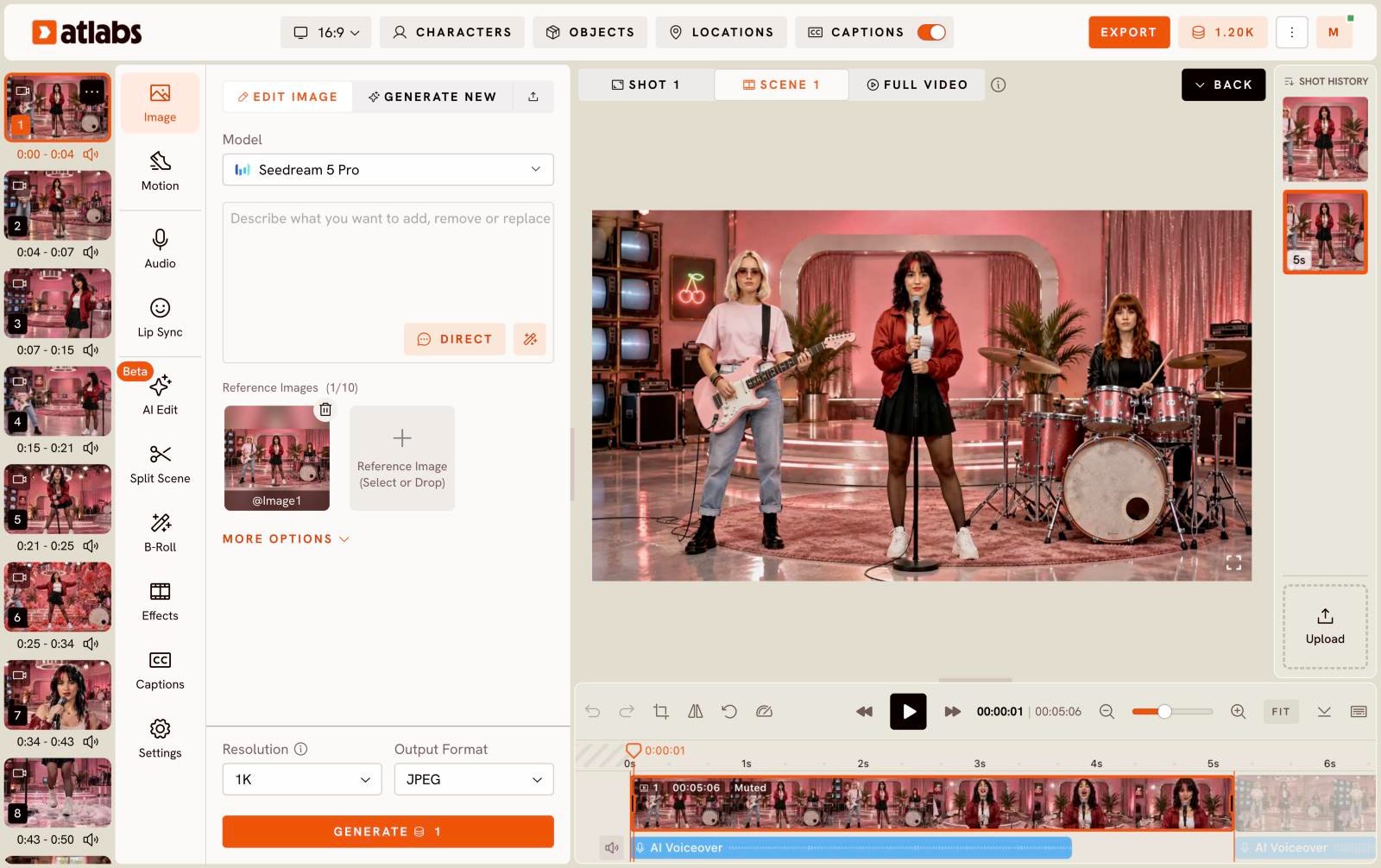
La versión nueva aparece en Shot History a la derecha. Haz clic en cualquier versión anterior para volver a ella.
Consejos
- Sé preciso: "Quita el árbol del fondo" funciona mejor que "cambia el fondo".
- Etiqueta lo que debe quedarse igual, por ejemplo: "Keep @Image1 and change only the shirt to blue."
¿Necesitas ayuda? Estamos para ayudarte: escríbenos a support@atlabs.ai.
Actualizado el: 18/11/2026
¡Gracias!