
Personaliza tu video (resumen)
🎤 ¿Cómo uso el editor de escenas (Audio, Motion, Lip Sync y Captions)?
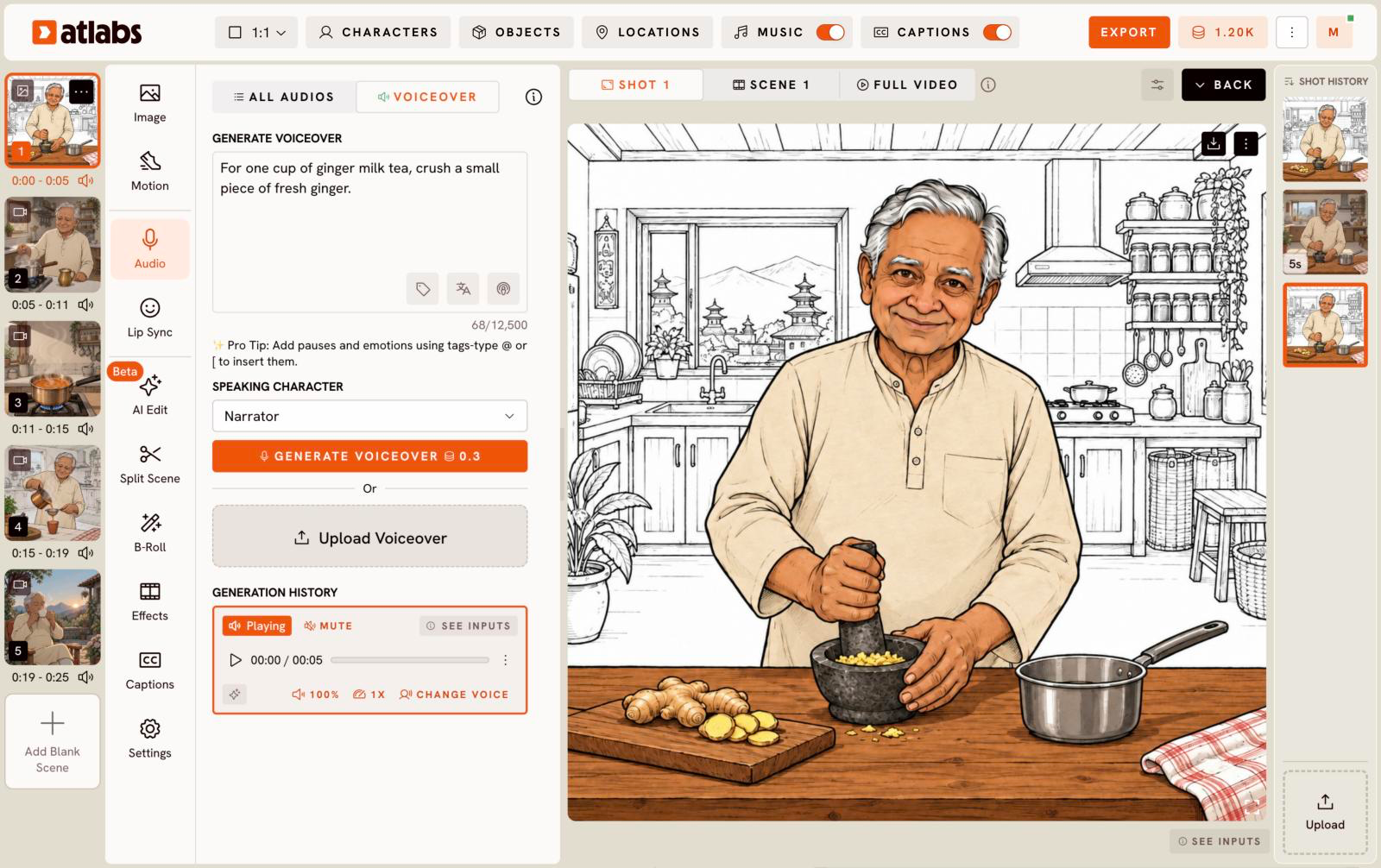
Cuando los visuales ya están bien, cuatro pestañas de Edit Video controlan el sonido y el movimiento de una escena: Audio, Motion, Lip Sync y Captions. Este es el recorrido rápido; cada una tiene su propia guía.
Audio
Escribe o edita la narración, elige un Speaking Character, agrega pausas y emociones (escribe @ o [ para insertarlas) y haz clic en Generate Voiceover. O haz clic en Upload Voiceover para usar tu propia grabación. All Audios muestra todas las pistas de audio de la escena.
Motion
Elige un modelo (o déjalo en Auto), elige Frames o References, describe el movimiento y haz clic en Generate Video. Haz clic en Direct si necesitas ayuda con el prompt.

Lip Sync
Haz que la boca de un personaje que habla coincida con la voz en off. Usa AI Lip Sync para la sincronización automática o Actor Mode para copiar el movimiento de un video que subas. Elige un modelo y haz clic en Apply.

Captions
Define el estilo de los subtítulos de todo el video en For all scenes, y corrige el texto y la sincronización en For scene X.

Actualizado el: 18/11/2026
¡Gracias!