
Edit Timeline
⏱️ Wie nutze ich die Szenen-Timeline?
Die Timeline zeigt alles in einer Szene auf getrennten Spuren. So kannst du Shots kürzen, sie auf die Erzählstimme abstimmen, Untertitel korrigieren und das Audio an einer Stelle anpassen.
Timeline öffnen
- Wähle in Edit Video über der Vorschau Scene, oder
- klicke im Settings-Tab auf Open Timeline, oder
- klicke im ⋯-Menü der Szene auf Edit Timeline, oder
- klicke im Captions-Tab auf Edit in Timeline.
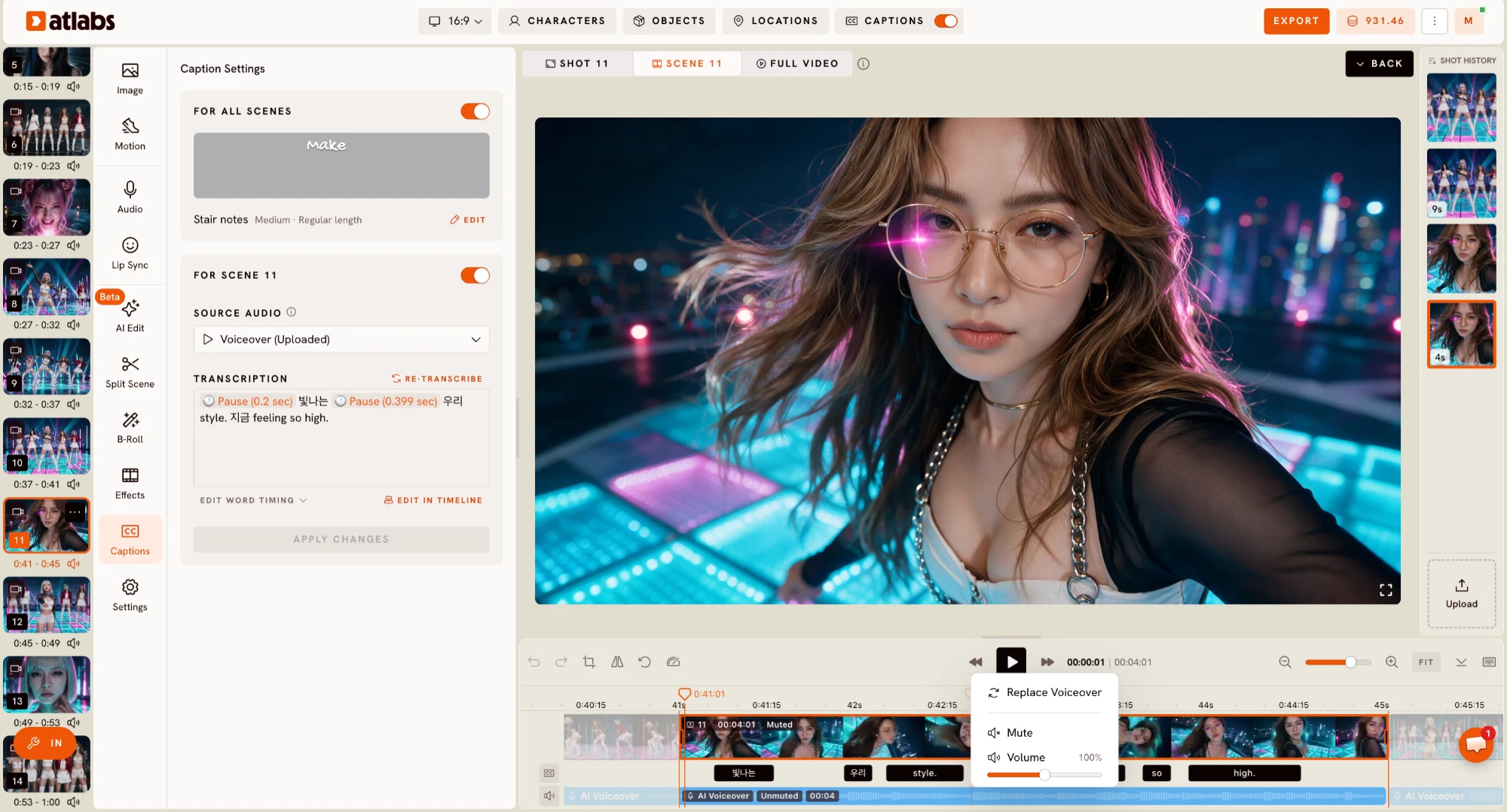
Was auf der Timeline ist
- Shot-Spur: jeder Shot der Szene mit seiner Nummer und Länge. Das Label Muted bedeutet, dass der eigene Ton des Shots aus ist. Ziehe an den Rändern eines Shots, um ihn zu kürzen.
- Untertitel-Spur (CC): jedes Untertitel-Wort als Block, dort platziert, wo es gesprochen wird. Doppelklicke auf ein Wort, um es zu bearbeiten.
- AI-Voiceover-Spur: die Erzählstimme der Szene mit ihrer Länge und dem Label Unmuted oder Muted.
- Mit den Lautsprecher- und CC-Symbolen am Anfang der Spuren schaltest du den Ton stumm und blendest Untertitel ein oder aus.
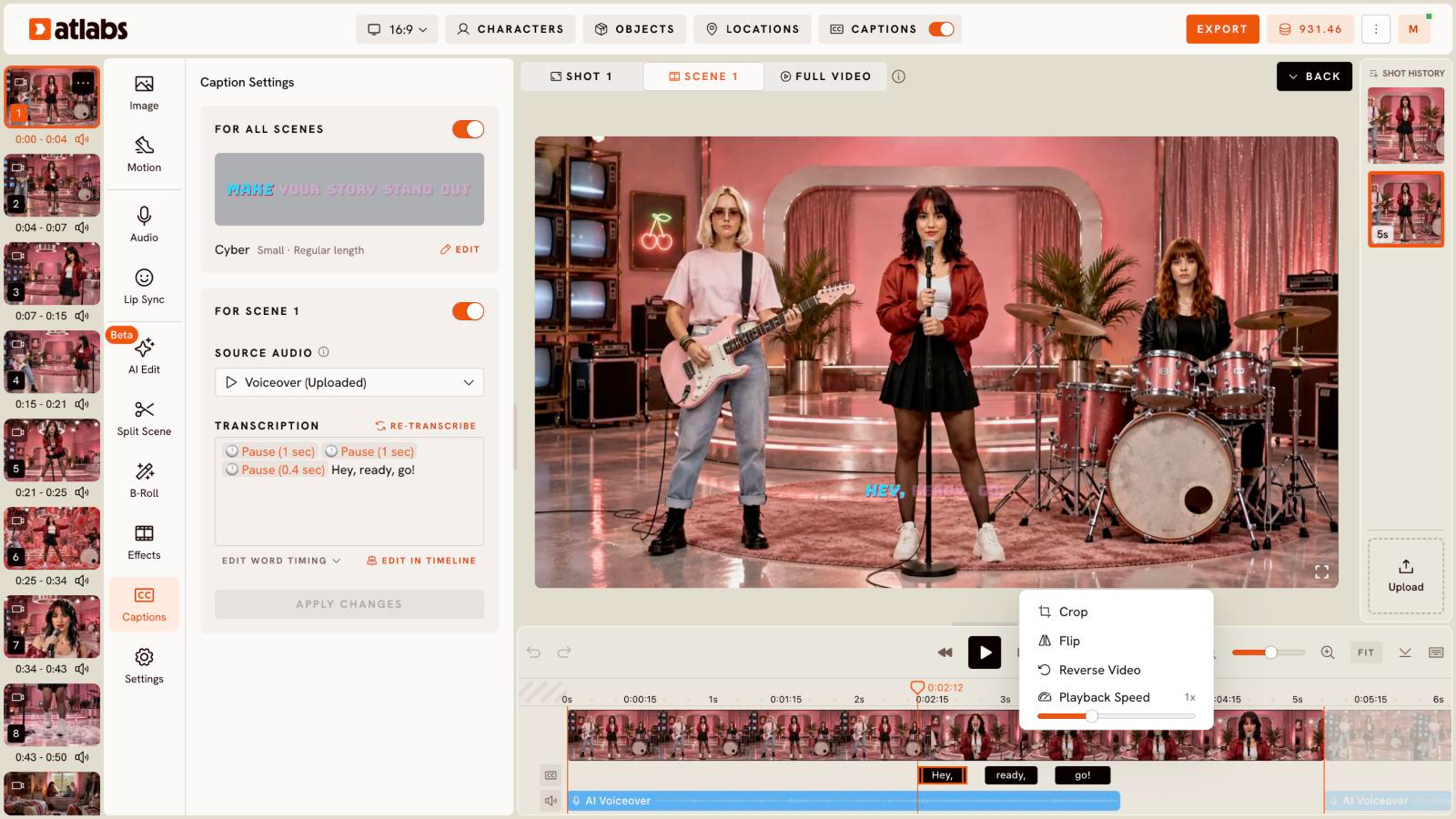
Shot-Optionen
Klicke mit der rechten Maustaste auf einen Shot in der Timeline:
- Crop
- Flip
- Reverse Video (nur bei Video-Shots)
- Playback Speed, von 0.5x bis 2x
Voiceover-Optionen
Klicke mit der rechten Maustaste auf die AI-Voiceover-Spur:
- Replace Voiceover: eine neue Aufnahme einsetzen.
- Mute
- Volume, mit einem Regler von 0 bis 100 %.
Werkzeugleiste
Rückgängig und Wiederholen, Zuschneiden, Spiegeln, Umkehren und Wiedergabegeschwindigkeit wirken auf den Clip, den du auswählst. In der Mitte sind die Wiedergabesteuerung und die aktuelle Zeit. Rechts findest du Zoom, Fit, Timeline ausblenden und die Liste der Tastenkürzel.
Tastenkürzel
- Leertaste: abspielen oder pausieren
- ⌘ + Scrollen: hinein- oder herauszoomen
- Wischen mit zwei Fingern: über die Timeline scrubben
- Doppelklick auf einen Clip: den Abspielkopf verschieben
- ⌘Z / ⌘⇧Z: rückgängig / wiederholen
- ⌘C / ⌘V: ausgewählte B-Roll kopieren / einfügen
- ⌥ + Ziehen: Einrasten ignorieren
- ⌫: ausgewählte Lücke, B-Roll oder Audio entfernen
- M: Clip stumm schalten oder Stummschaltung aufheben
- F: Clip spiegeln
- R: Clip umkehren (nur Video)
- C: Clip zuschneiden
Unter Windows nutzt du Strg statt ⌘ und Alt statt ⌥.
Aktualisiert am: 19/11/2026
Danke!