
الانتقالات
🎞️ كيف أضيف انتقالات بين المشاهد؟
قد يبدو القطع المباشر بين المشاهد مفاجئًا، والانتقال يجعله أكثر سلاسة. يمكنك ضبط انتقال للقطة واحدة أو لكل المشاهد دفعة واحدة، من تبويب Settings في Edit Video.
إضافة انتقال إلى مشهد واحد
- افتح الستوري، وانقر على Edit Video، ثم اختر المشهد من قائمة المشاهد.
- انقر على تبويب Settings.
- تحت Transition، اختر No Transition أو Fade أو Flash. لمزيد من الأنماط، انقر على See all.
يُشغَّل الانتقال عندما ينتقل الفيديو إلى تلك اللقطة.
تطبيق انتقال على كل المشاهد
- في تبويب Settings، انقر على See all بجوار Transition.
- فعّل Update for all scenes.
- اختر نمطًا. انقر على Preview لترى شكله.
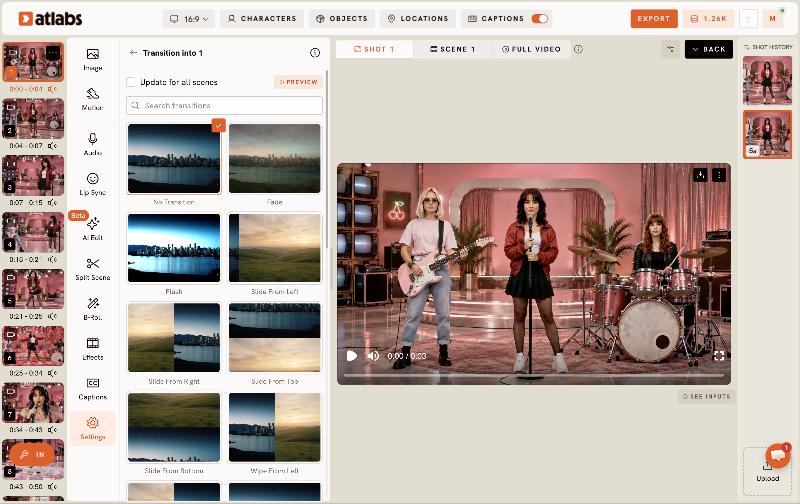
أنماط الانتقال
- Fade و Flash
- Slide من اليسار أو اليمين أو الأعلى أو الأسفل
- Wipe من اليسار أو اليمين أو الأعلى أو الأسفل، أو من أي زاوية
- Flip من اليسار أو اليمين أو الأعلى أو الأسفل
- Clockwise Wipe و Iris
استخدم مربع البحث أعلى القائمة للعثور على نمط باسمه.
الأسئلة الشائعة
كيف أزيل انتقالًا؟
افتح تبويب Settings للمشهد واختر No Transition.
هل يمكنني استخدام انتقالات مختلفة لمشاهد مختلفة؟
نعم. اترك Update for all scenes دون تفعيل، واختر انتقالًا في تبويب Settings لكل مشهد.
هل ما زلت بحاجة إلى مساعدة؟ تواصل معنا على support@atlabs.ai.
تحديث في: 19/11/2026
شكرًا!