
تبويب Settings (الانتقالات والتوقيت)
⚙️ كيف أستخدم تبويب Settings؟
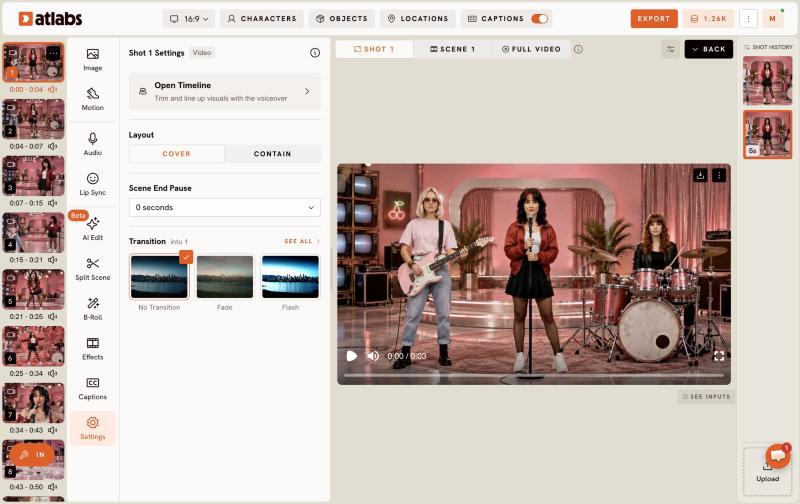
يضم تبويب Settings أدوات التحكم في التوقيت والتأطير للقطة المحددة: الخط الزمني، والتخطيط، والتوقف في نهاية المشهد، والانتقال إليه.
لفتحه، انقر على Edit Video في الستوري، واختر مشهدًا من قائمة المشاهد، ثم انقر على Settings في أسفل التبويبات.
ما الذي يمكنك تغييره
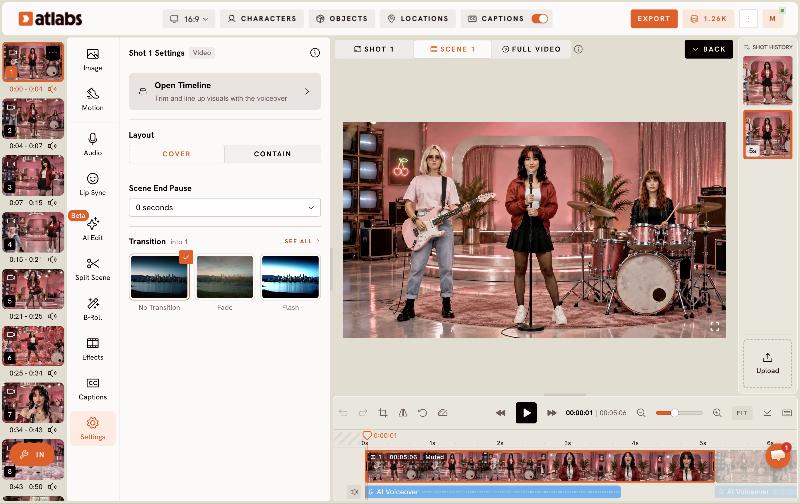
- Open Timeline: يحوّل المعاينة إلى عرض Scene ويفتح الخط الزمني، حيث تقص اللقطة وتحاذيها مع التعليق الصوتي.
- Layout: يملأ Cover الإطار كله وقد يقص الحواف. ويُبقي Contain المرئية كاملةً ظاهرة، مع مساحة حولها.
- Scene End Pause: يثبّت نهاية المشهد من 0 إلى 10 ثوانٍ. القيمة الافتراضية 0 ثانية.
- Transition: طريقة انتقال الفيديو إلى هذه اللقطة. اختر No Transition أو Fade أو Flash، أو انقر على See all لعرض كل الأنماط.
نصائح
- استخدم Scene End Pause لوقفة درامية، أو لإبقاء بطاقة النهاية أو الشعار على الشاشة.
- بعد تغيير نسبة العرض إلى الارتفاع، حوّل أي مشهد يبدو مقصوصًا إلى Contain.
- لإعطاء كل المشاهد الانتقال نفسه، انقر على See all وفعّل Update for all scenes.
الأسئلة الشائعة
كيف أقص لقطة؟
انقر على Open Timeline في تبويب Settings. يُفتح الخط الزمني أسفل المعاينة، حيث يمكنك قص اللقطة ومحاذاتها مع التعليق الصوتي.
كيف أبطئ مشهدًا؟
اختر Shot فوق المعاينة، وانقر على Shot tools (أيقونة أشرطة التمرير)، ثم Playback، واختر سرعة بين 0.5x و 2x. يعمل ذلك على لقطات الفيديو، لقطة واحدة في كل مرة.
تحتاج مساعدة؟ نحن هنا من أجلك. تواصل معنا على support@atlabs.ai.
تحديث في: 19/11/2026
شكرًا!