
Effects-Tab: Color Grading und visuelle Effekte
🎨 Wie füge ich Color Grading und Effekte hinzu?
Der Tab Effects gibt einer Szene einen Look: ein Color Grade, einen visuellen Effekt oder beides.
- Öffne deine Story, klicke auf Edit Video, wähle die Szene und klicke auf Effects.
- Wähle oben Color Grading oder Effects.
- Wenn du denselben Look im ganzen Video nutzen willst, setze zuerst das Häkchen bei Update for all scenes.
- Wähle ein Preset. Die Vorschau aktualisiert sich sofort.
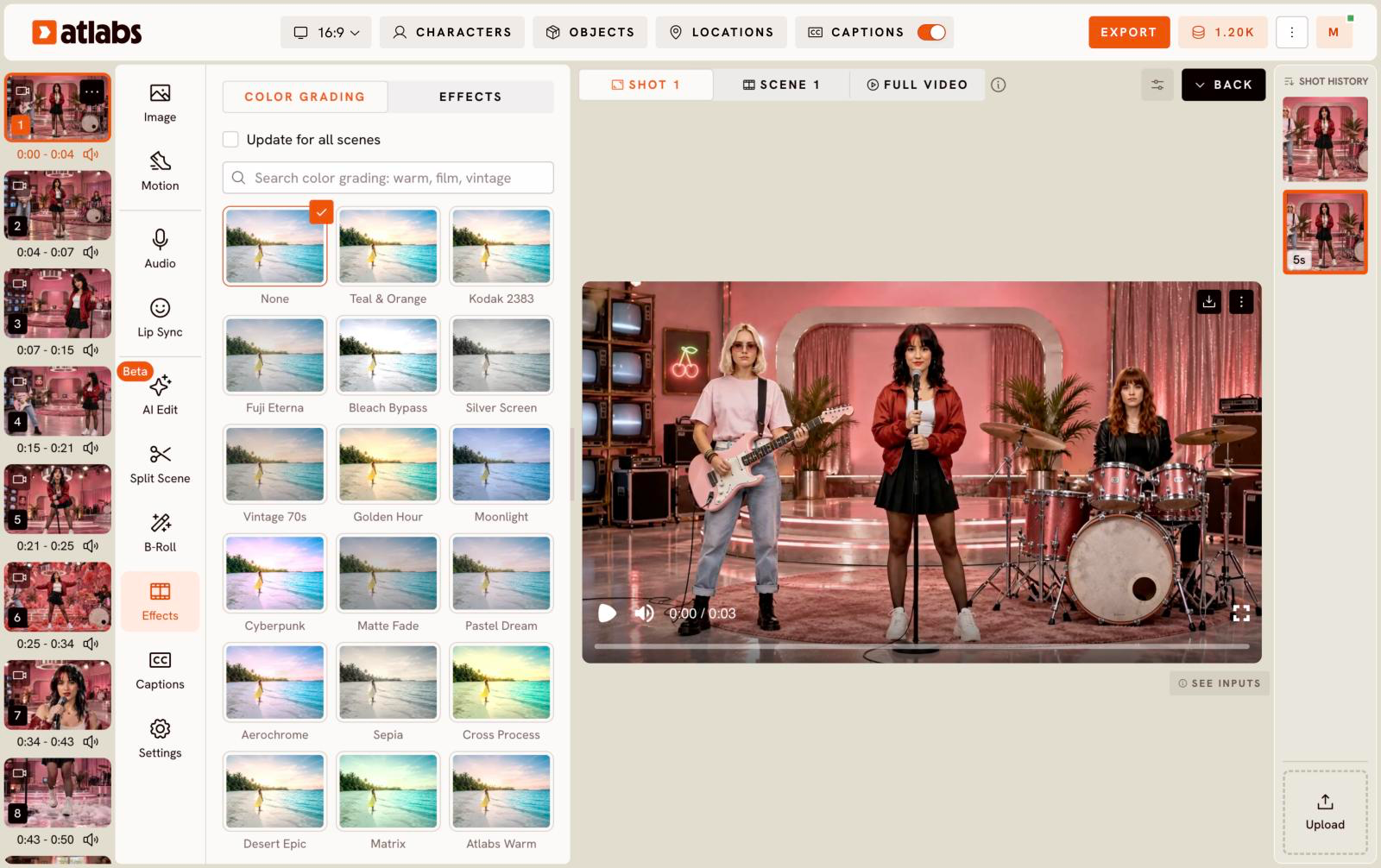
Color Grading
Zu den Presets gehören Teal & Orange, Kodak 2383, Fuji Eterna, Bleach Bypass, Silver Screen, Vintage 70s, Golden Hour, Moonlight, Cyberpunk, Matte Fade, Pastel Dream, Aerochrome, Sepia, Cross Process, Desert Epic, Matrix und Atlabs Warm. Nutze das Suchfeld, um eines zu finden, zum Beispiel „warm“, „film“ oder „vintage“.
Effects
Die Effekte sind in Film, Retro, Glitch, Blur & Focus, Light, Distort, Stylize und Overlays gruppiert. Beispiele: Halation, Film Burn, Gate Weave, VHS, CRT, Halftone, 1-Bit Dither, 8-Bit, Polaroid und Glitch.
Um einen Look zu entfernen, wähle None.
Aktualisiert am: 19/11/2026
Danke!